PRZYKŁADOWE ROZWIĄZANIE:
1. Utwórz nowy projekt w programie Scratch, klikając dwukrotnie ikonę programu na swoim komputerze, bądź uruchamiając program w przeglądarce.
2. Namaluj w programie Scratch duszka. Następnie zaprogramuj go zgodnie z poleceniem:
WAŻNE: W programie Scratch osobno programuje się duszka, osobno tło. Programowanie tła wykorzystuje się wtedy, jeśli chcemy na przykład uzyskać efekt animacji. W tym zadaniu jasno zostało określone, że mamy zaprogramować duszka - dlatego każde polecenie musi zostać umieszczone na obszarze skryptu duszka. Aby przejść do skryptu duszka, kliknij na jego ikonę pod sceną a następnie przejdź do karty Skrypt.
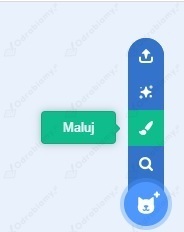
1) Przejdź do opcji wybierz duszka, a następnie lewym klawiszem myszy wciśnij opcję Maluj. Namaluj swojego duszka.
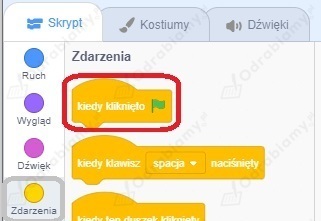
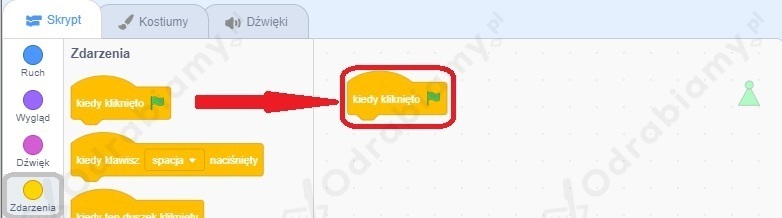
2) Teraz przejdź do zakładki Skrypt. Z paska zakładek (Ruch, Wygląd, Dźwięk, Zdarzenia itp.) wybierz zakładkę Zdarzenia, a następnię opcję kiedy kliknięto. Przeciągnij (trzymając cały czas wciśnięty lewy klawisz myszy) wybraną opcję na białe pole skryptu:
3) Aby nadać duszkowi ruch w poziomie (lewo-prawo), potrzebne będą opcje: przesuń o 10 kroków, jeżeli na brzegu odbij się i ustaw styl obrotu na lewo prawo (wszystkie one znajdują się w zakładce Ruch). Wybierz te opcje, a następnie - również przesuwając na pole skryptu - ustaw jedna pod drugą:
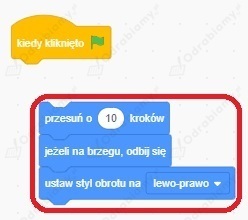
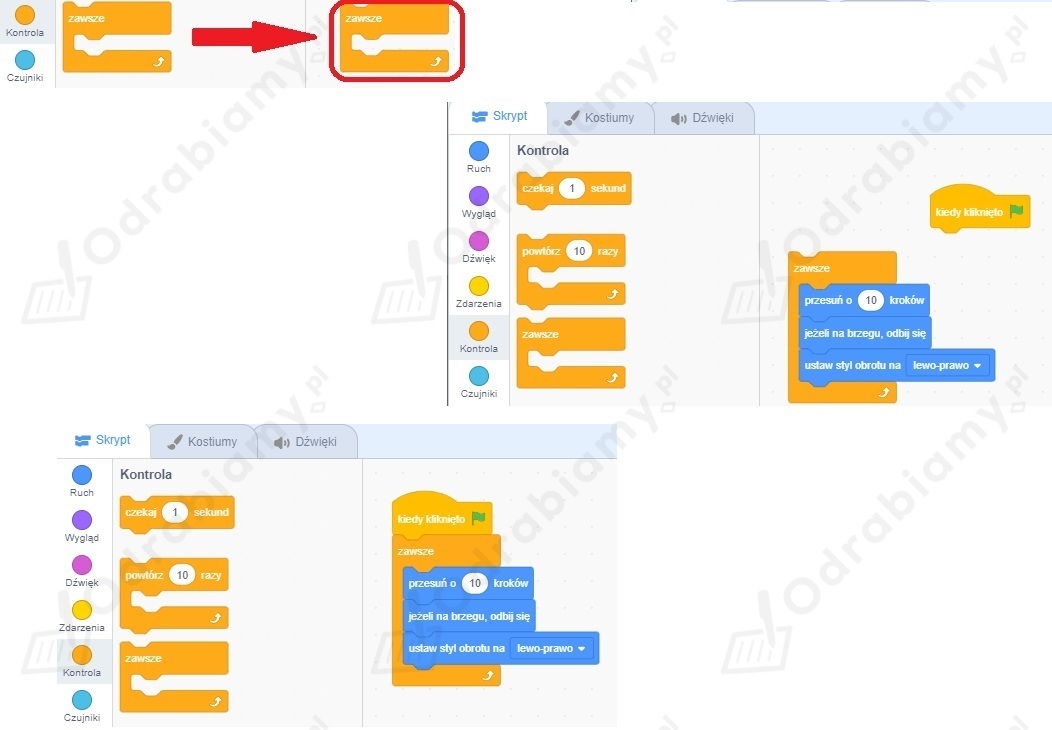
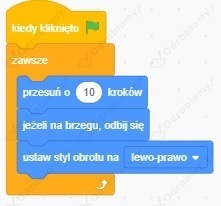
Gdybyśmy teraz uruchomili nasz program, duszek przesuwałby się tylko raz o 10 kroków (zgodnie z poleceniem przesuń o 10 kroków). Chcemy, aby duszek poruszał się cały czas. Dlatego teraz będzie potrzebna opcja zawsze (zakładka Kontrola). Wybierz tę opcję, a następnie przeciągnij ją na pole skryptu. Następnie umieść opcje przesuń o 10 kroków, jeżeli na brzegu odbij się i ustaw styl obrotu na lewo prawo (wszystkie one znajdują się w zakładce Ruch) w środku zawsze (ponieważ chcemy, aby one wykonywały się za każdym razem - a więc zawsze :)). Następnie na samej górze umieść opcję kiedy kliknięto:
Tak będzie wyglądał nasz skrypt:
3. Aby zapisać projekt przejdź do zakładki Plik znajdującej się w lewym górnym rogu i wybierz opcję zapisz na swoim komputerze.
4. Jako miejsce, w który zapisz swój projekt wybierz folder Teczka ucznia. Plik zapisz pod nazwą mój_duszek.

Wioletta Wysopal
Nauczycielka informatyki
Tutaj pojawi się lista Twoich książek
Zaloguj się i zacznij tworzyć ją już teraz.

