PRZYKŁADOWE ROZWIĄZANIE:
Modyfikacja sceny niebo.bpr:
1. Upewnij się, że masz zapisany na swoim komputerze plik z zadania 1. (str. 70), który nazywa się niebo.bpr.
2. Uruchom program Baltie. Przejdź do trybu Budowanie i zbuduj wieżę taką, jak na rysunku 9. (str. 72) w podręczniku. Zapisz scenę pod nazwą niebo.s00. Zapisz ją w tym samym folderze, co program niebo.bpr.
3. Następnie przejdź do trybu Programowanie. Otwórz program niebo.bpr. Następnie wczytaj do programu scenę niebo.s00:
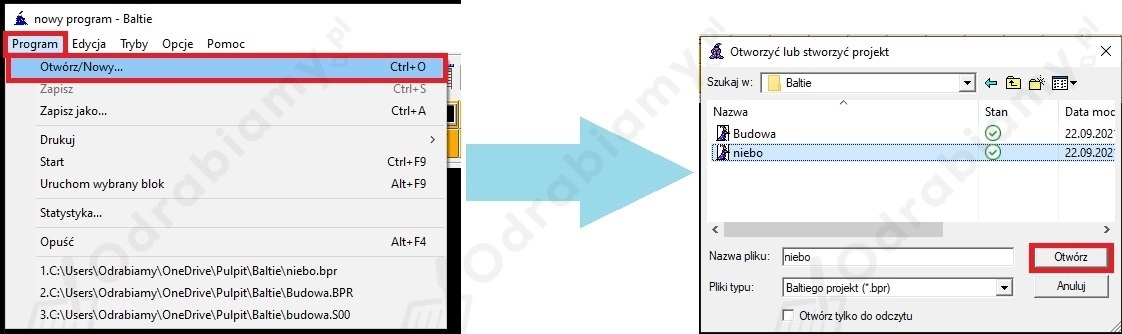
Wczytywanie sceny do programu:
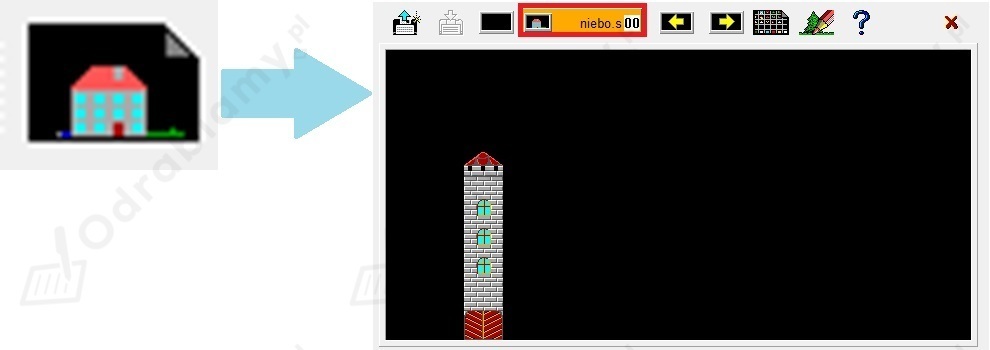
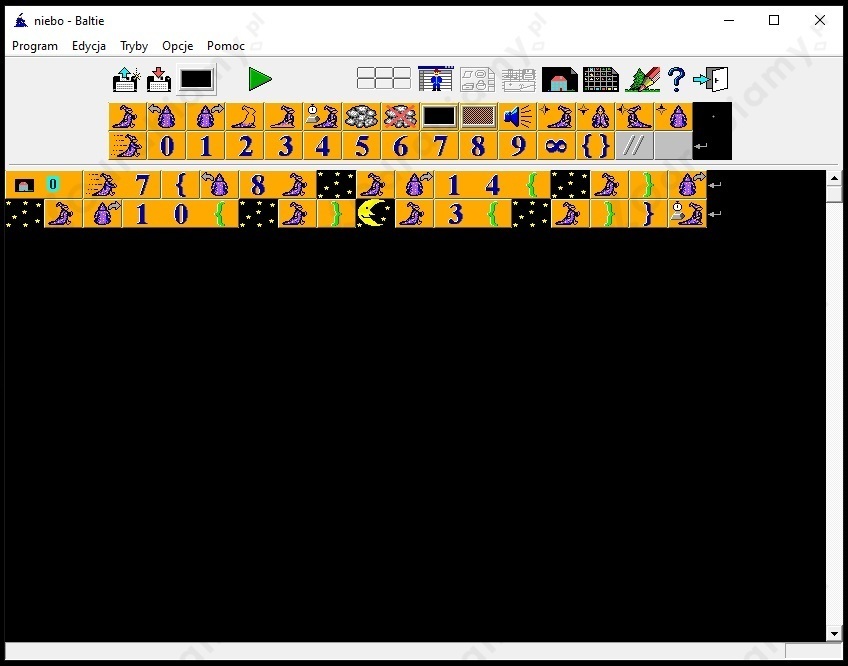
Po wybraniu pomarańczowej ikony z nazwą sceny, umieść bloczek znajdujący się pod kursorem myszy na początku programu:
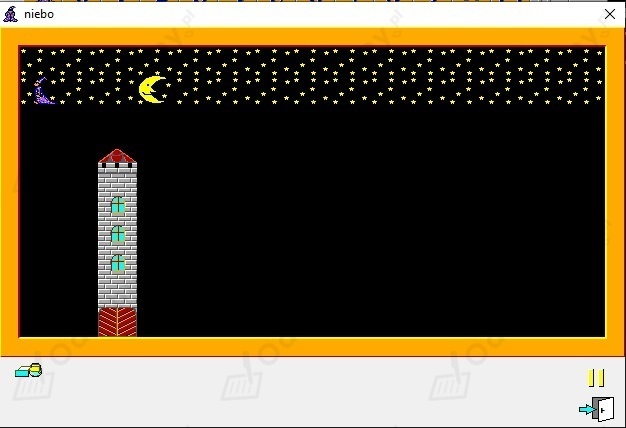
Tak będzie wyglądać program po uruchomieniu:
4. Teraz zmodyfikujemy program tak, aby co drugi przedmiot w pierwszym górnym wierszu zamienił się na chmurkę:
Zrobimy to w następujący sposób:
Po skończeniu rysowania nieba, Baltie niech jeszcze raz znajdzie się na początku pierwszego górnego wiersza i umieści w co drugiej krateczce chmurkę:

Tak będzie wyglądać nasz program po uruchomieniu:
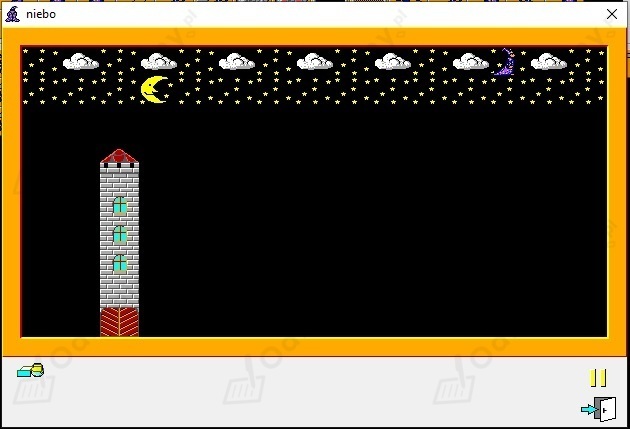
5. Teraz - w dalszej części modyfikacji - sprawimy, że Baltie zniknie i pojawi się pod wieżą:
Tak będzie wyglądać linijka programu odpowiedzialna za wyżej określoną funkcję:

A taki będzie efekt po uruchomieniu programu:
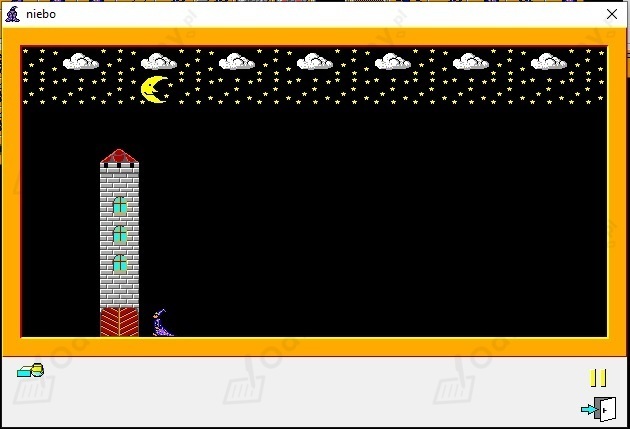
6. Teraz zaprogramujemy Baltiego tak, aby po kliknięciu dowolnego klawisza wyszedł na samą górę wieży i zostawił tam flagę. Następnie odwrócił się do nas przodem:

To już ostatnia linijka programu. Tak wygląda cały program oraz jego efekt po uruchomieniu:
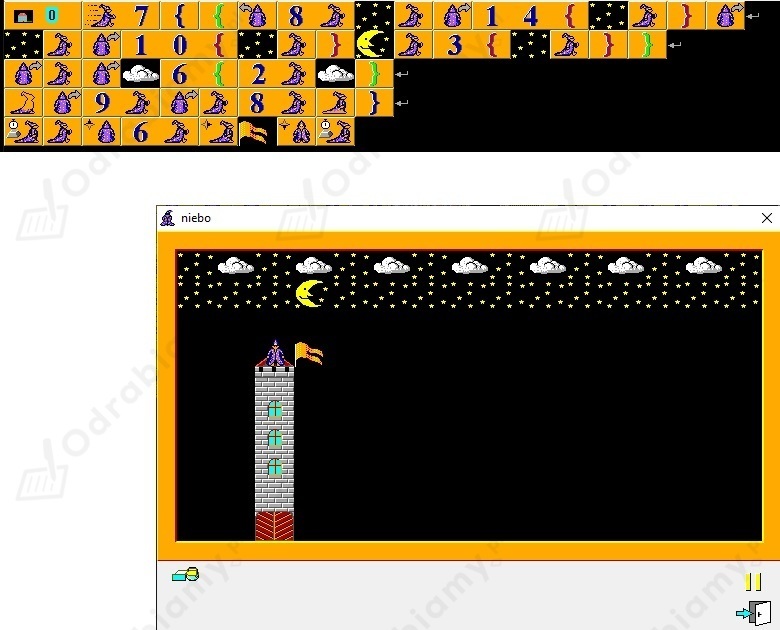
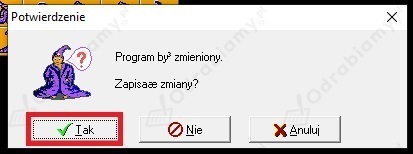
7. Kliknij krzyżyk zamykający program - znajduje się on w prawym górnym rogu trybu Programowanie. Następnie pojawi się okno dialogowe - w nim informacja o zmianach dokonanych w programie oraz pytanie Zapisać zmiany? - kliknij obszar Tak. W ten sposób zapiszesz zmieniony program:

Wioletta Wysopal
Nauczycielka informatyki
Tutaj pojawi się lista Twoich książek
Zaloguj się i zacznij tworzyć ją już teraz.

