PRZYKŁADOWA PREZENTACJA:
1. Utwórz pusty dokument w programie Microsoft PowerPoint.
2. Opracuj w programie PowerPoint prezentację na temat wykorzystania komputerów, składającą się z 5 slajdów. Dobierz odpowiadający Ci motyw slajdów, następnie ze Styli tła wybierz Styl 7.
1) Z zakładki wybierz odpowiadające Ci tło. Aby to zrobić przejdź do zakładki Projektowanie, wybierz Motywy, rozwiń je i wybierz najbardziej odpowiadający Ci motyw. Po kliknięciu lewym przyciskiem myszy na wybrany motyw zostanie on automatycznie wstawiony do slajdu:

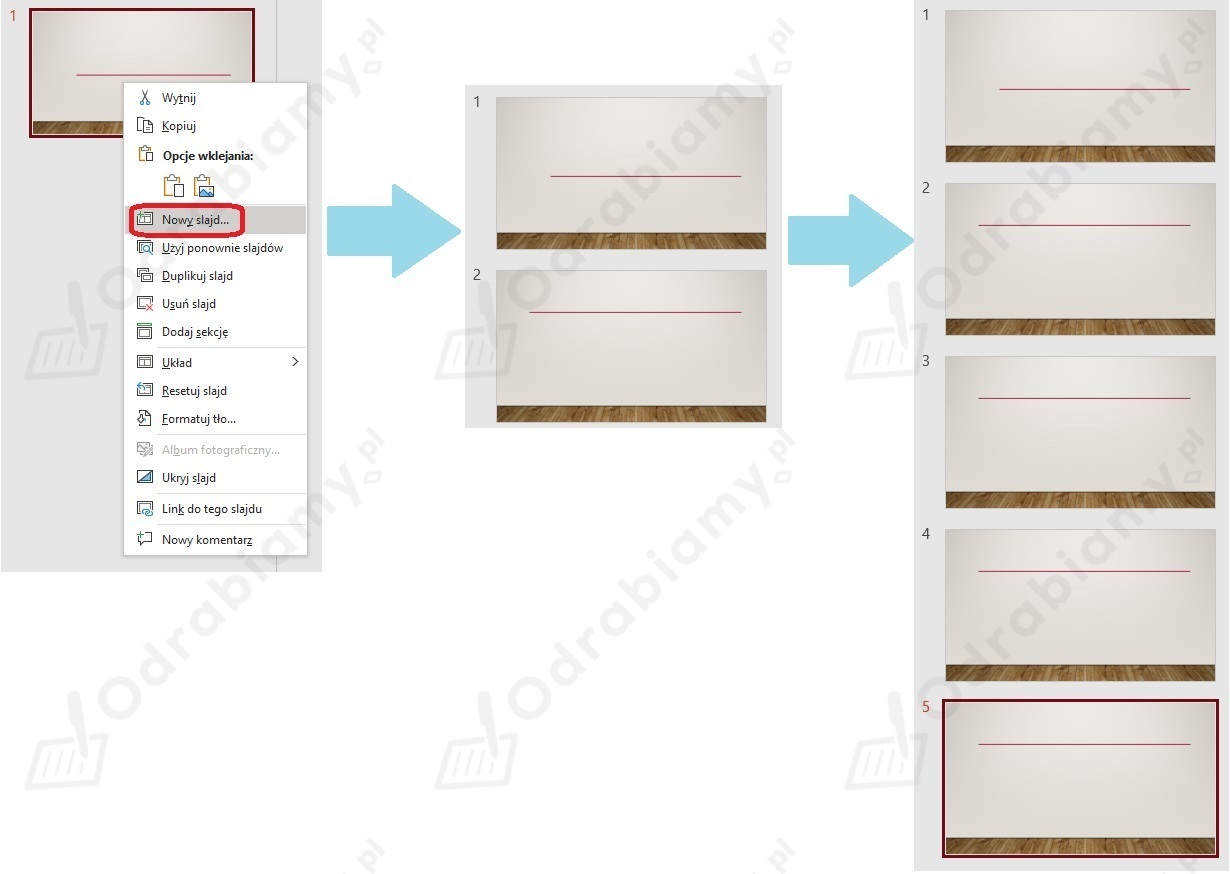
2) Teraz przejdziemy do utworzenia 5 slajdów. Kliknij na podgląd pierwszego slajdu prawym przyciskiem myszy i wybierz opcję Nowy slajd:
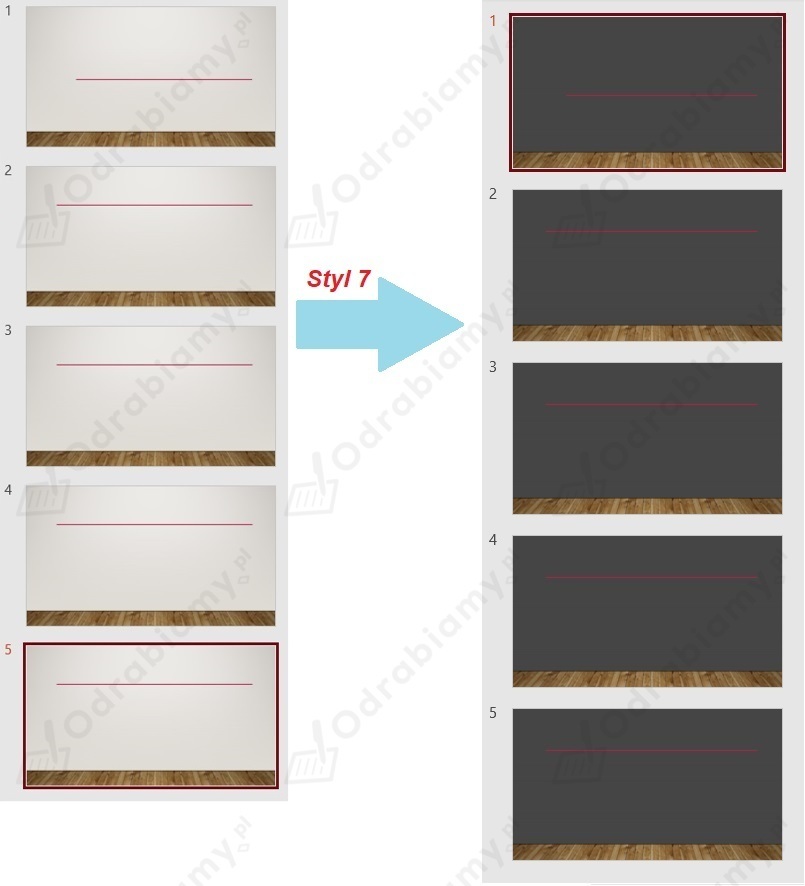
3) Teraz przejdziemy do wybrania Stylu 7. Z zakładki Projektowanie wybierz opcję Warianty i rozwiń ją. Następnie wybierz opcję Style tła - rozwinie się ona po najechaniu na nią kursorem myszy. Ze Styli tła wybierz Styl 7. Po wybraniu tego stylu zostanie on automatycznie zastosowany do wszystkich slajdów:

4) Teraz uzupełnijmy prezentację o tekst.
Przejdź do pierwszego slajdu (tzw. slajdu tytułowego). Nadaj tytuł swojej prezentacji (możesz też dodać podtytuł). Pamiętaj, że tekst w PowerPoincie formatuje się przy użyciu tych samych narzędzi, co w Wordzie (znajdziesz je w zakładce Narzędzia główne, jeśli zaznaczysz tekst, który chcesz sformatować).
Przykładowy slajd tytułowy:

Tak może wyglądać drugi slajd:
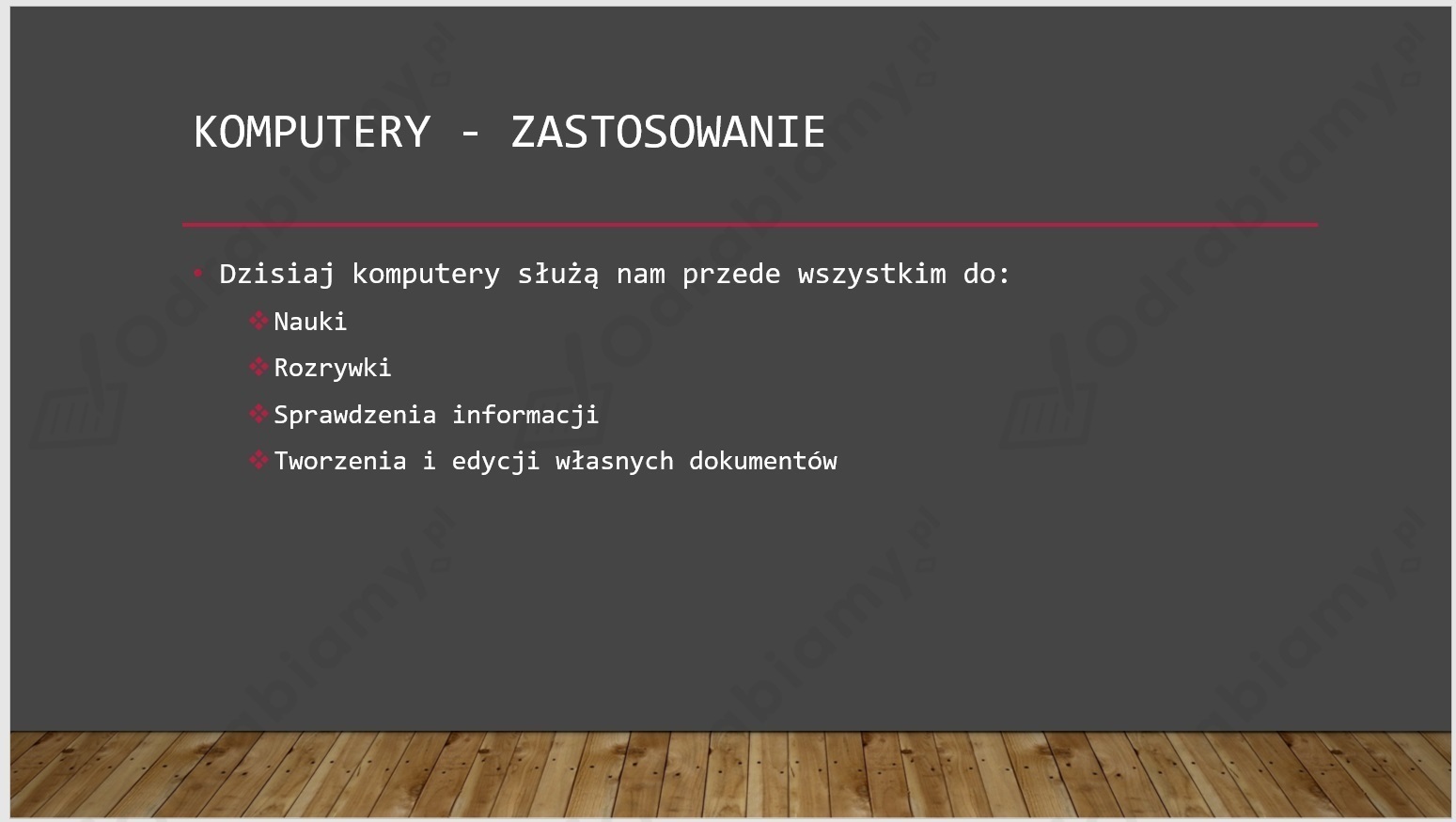
Pamiętaj aby w swojej prezentacji zawrzeć najistotniejsze informacje.
5) Teraz dodamy kilka fotografii do naszej prezentacji.
Fotografie w PowerPoincie dodaje się przy użyciu bardzo podobnych narzędzi, co w programie Word.
Wybierz slajd, na którym chcesz umieścić grafikę. Aby dodać zdjęcie w programie PowerPoint przejdź do zakładki Wstawianie i wybierz Obraz. Następnie odszukaj zdjęcie które chcesz wstawić na swoim komputerze, zaznacz je i zatwierdź Otwórz:
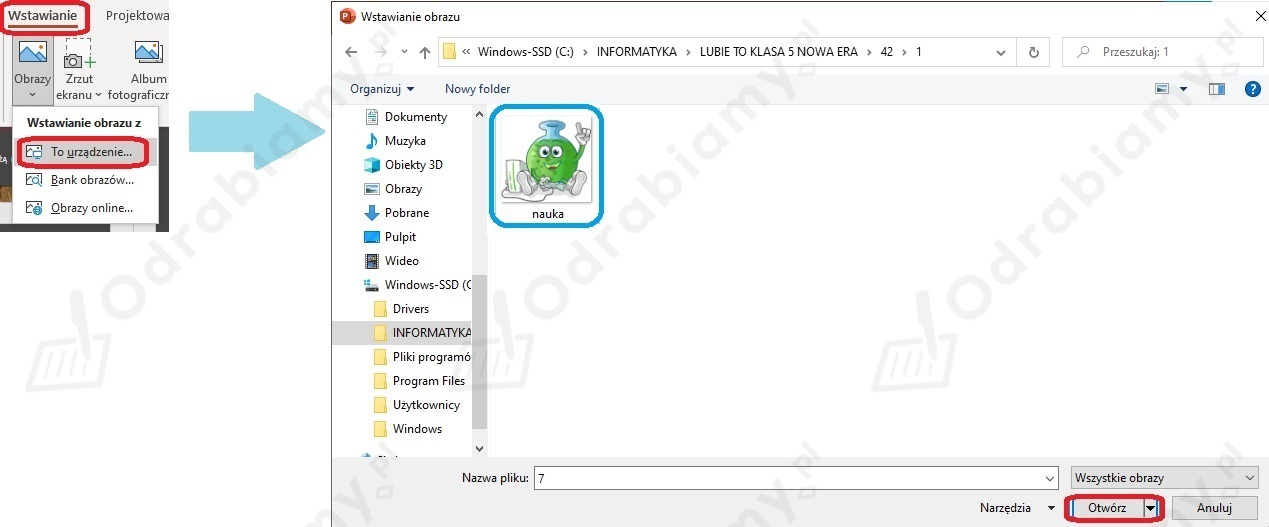
Po zatwierdzeniu wyboru Otwórz obraz zostanie umieszczony na slajdzie:

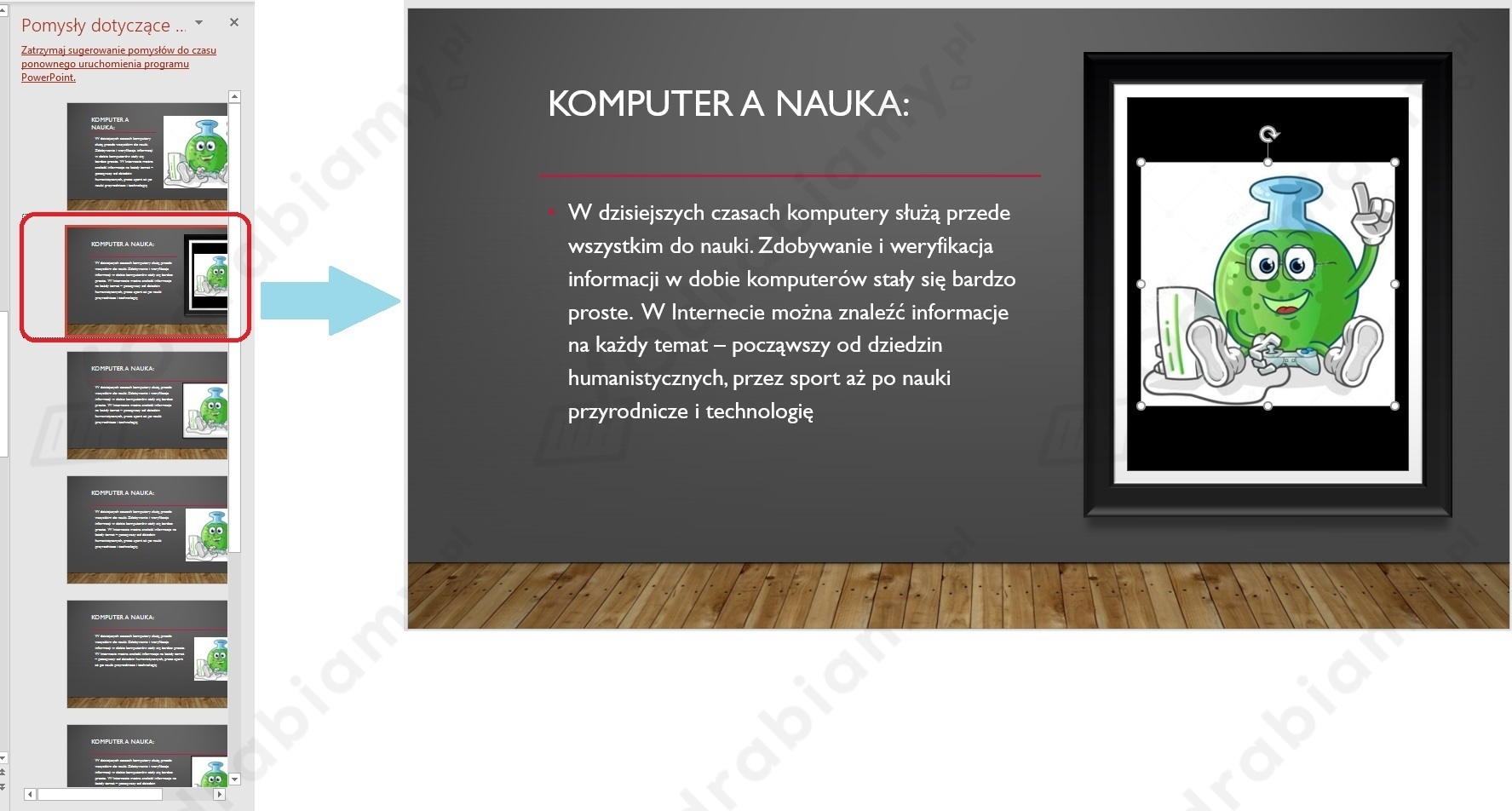
Teraz z prawej strony monitora pojawi się następujące okno z propozycjami rozmieszczenia obrazu w Twojej prezentacji. Wybierz jeden z nich klikając na niego lewym przyciskiem myszy:
W podobny sposób opracuj pozostałe slajdy swojej prezentacji.
3. Przejdź do zakładki Plik znajdującej się w lewym górnym rogu i wybierz opcję Zapisz.
4. Swój plik zapisz w folderze Teczka ucznia pod nazwą wykorzystanie_komputerów.

Wioletta Wysopal
Nauczycielka informatyki
Tutaj pojawi się lista Twoich książek
Zaloguj się i zacznij tworzyć ją już teraz.

