PRZYKŁADOWE ROZWIĄZANIE:
1. Otwórz program Scratch - możesz go otworzyć w przeglądarce internetowej bądź na swoim komputerze.
2. Zbuduj skrypt zgodnie z poleceniem podanym w zadaniu:
WAŻNE: W programie Scratch osobno programuje się duszka, osobno tło. Programowanie tła wykorzystuje się wtedy, jeśli chcemy na przykład uzyskać efekt animacji. W tym zadaniu zaprogramujemy duszka (ponieważ to postać duszka umożliwia mówienie oraz poruszanie się) - dlatego każde polecenie musi zostać umieszczone na obszarze skryptu duszka. Aby przejść do obszaru skryptu duszka, kliknij na jego ikonę pod sceną a następnie przejdź do karty Skrypt.
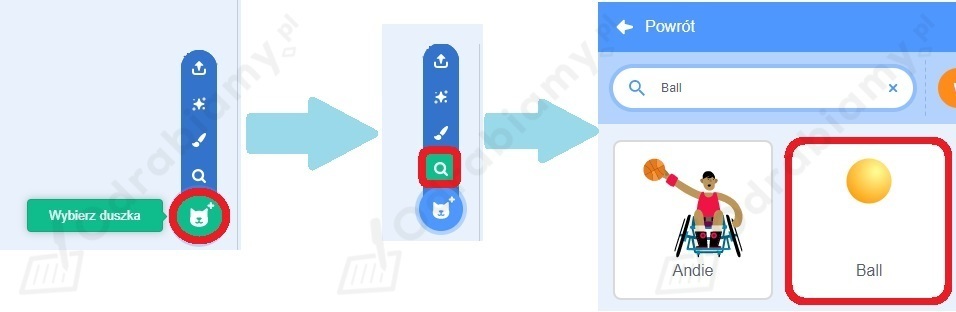
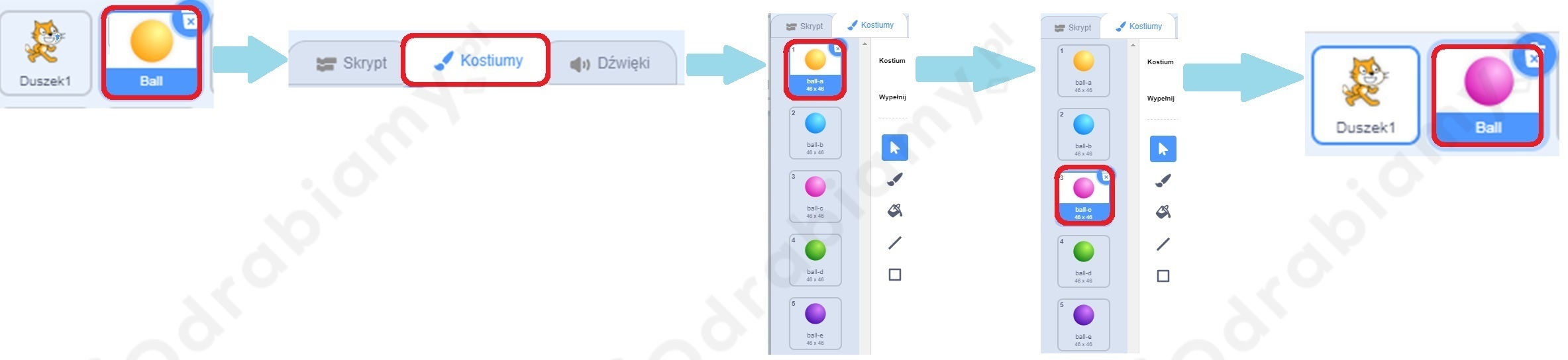
1) Z zakładki Wybierz duszka dodaj 10 kulek i zmień ich kolory (w tym celu udaj się do zakładki Kostiumy znajdującej się obok zakładki Skrypt):
Dodawanie duszka:
Zmiana koloru duszka:
2) Teraz przejdziemy do programowania duszka tak, aby - sterowany z klawiatury - rozpoznawał kolory.
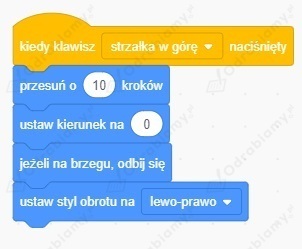
Kliknij na ikonę duszka kota pod sceną. Z zakładki Zdarzenia wybierz opcję kiedy klawisz spacja naciśnięty i umieść go w polu skryptu. Klawisz spacja zmień na strzałka w górę. Następnie dołącz do tego bloczku opcję przesuń o 10 kroków. Następnie wybierz opcję Ustaw kierunek na 0 - opcja ta sprawi, że duszek "poleci do góry" o 10 kroków. Do tej opcji dołącz jeszcze bloczki jeżeli na brzegu odbij się i ustaw oś obrotu na lewo-prawo:
Teraz zaprogramujemy duszka kota tak, aby po dotknięciu koloru duszków - kulki powiedział, jakie są ich kolory.
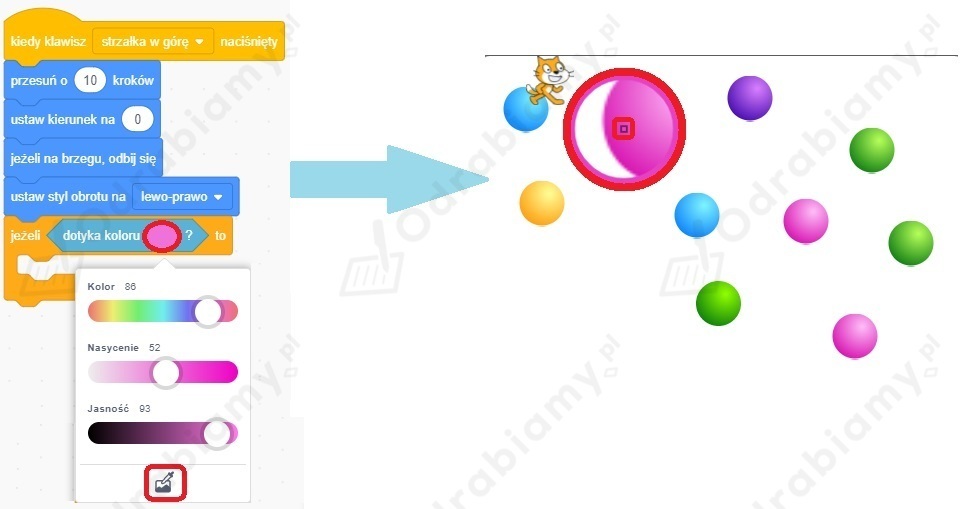
W tym celu z zakładki Kontrola wybierz opcję Jeżeli (...) to (...). Dołącz ją pod bloczek Ustaw styl obrotu na lewo-prawo:
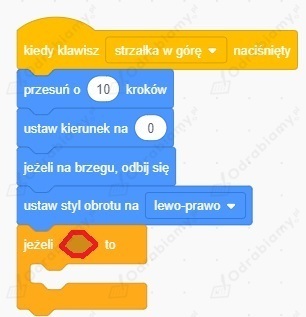
Teraz w pole zaznaczone na rysunku z zakładki Czujniki dodaj opcję Jeżeli dotyka koloru i wybierz kolor kulki:
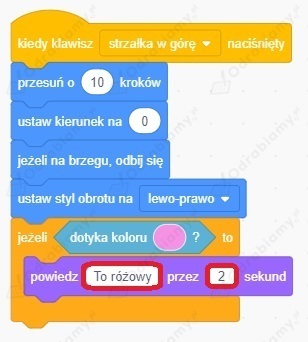
Teraz z zakładki Wygląd wybierz opcję powiedz Cześć przez 2 sekund. W białych polach tej opcji wpisz odpowiedni tekst:
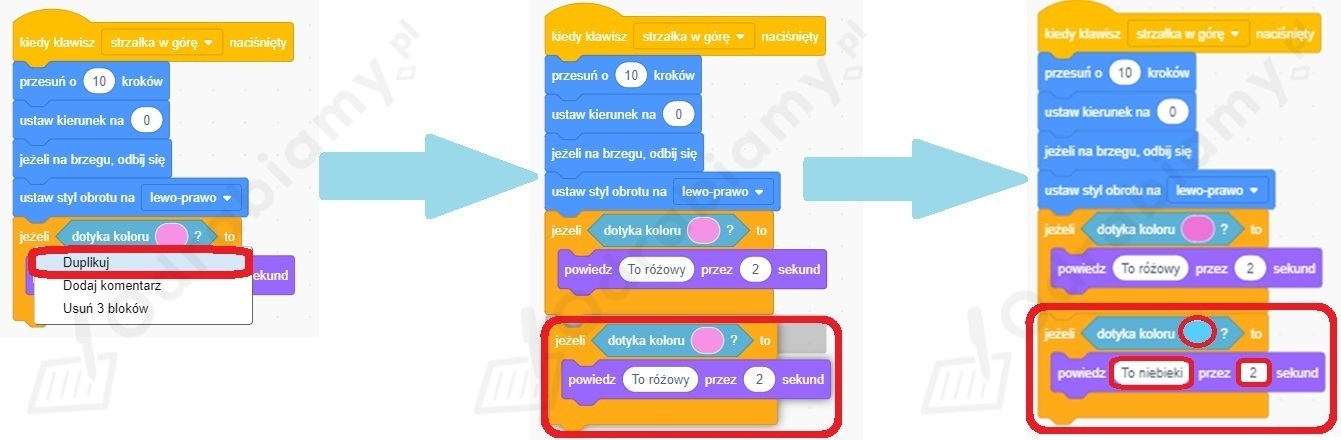
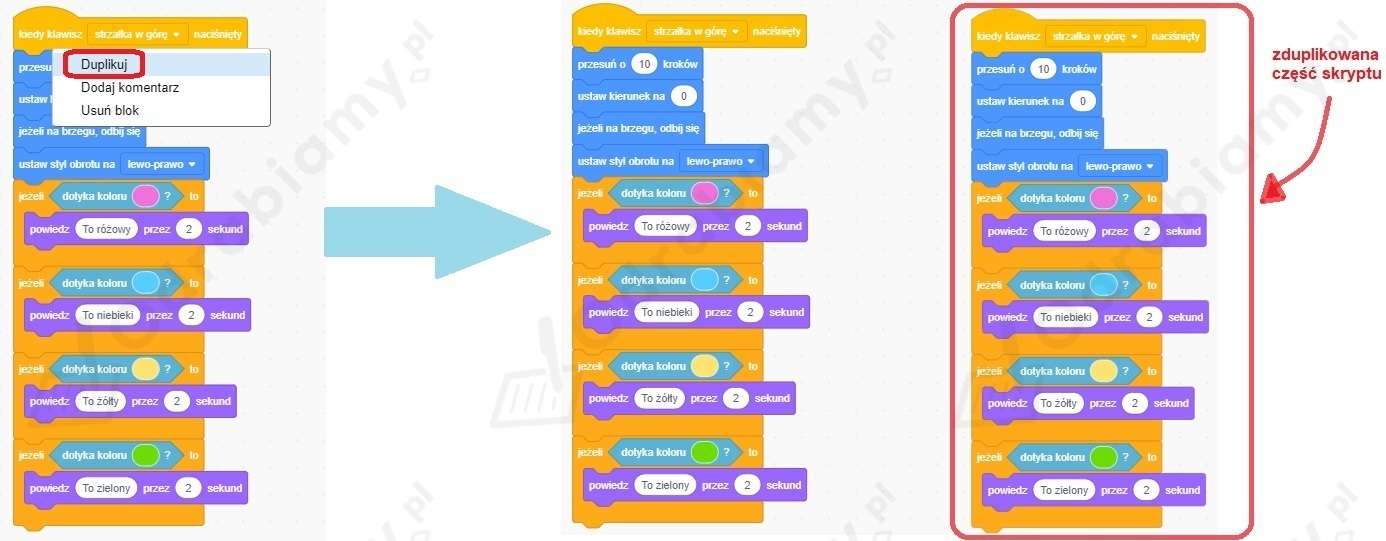
Teraz kliknij na bloczek jeżeli prawym przyciskiem myszy i wybierz Duplikuj. Następnie połącz skopiowane bloczki ze skryptem, zmień kolor w funkcji jeżeli dotyka koloru oraz tekst w bloczku powiedz (...) przez 2 sekundy:
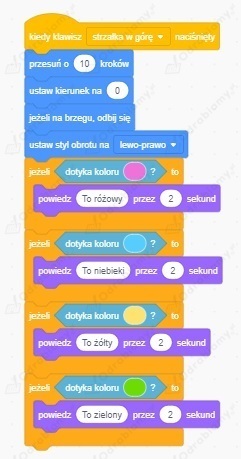
Teraz w ten sam sposób zduplikuj i połącz ze skryptem pozostałe kolory:
Teraz kliknij opcję Kiedy klawisz strzałka w górę naciśnięty prawym przyciskiem myszy, zduplikuj go i umieść obok:
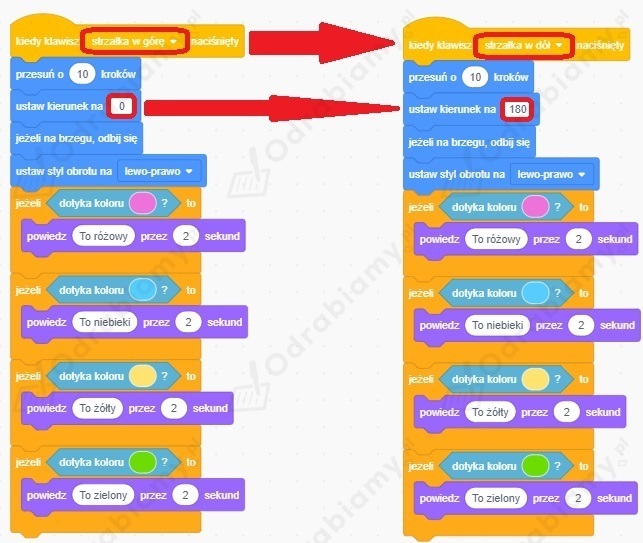
Teraz pola zduplikowanego skryptu zmień tak, aby strzałce w dół nadać odpowiedni manewr ruchu:
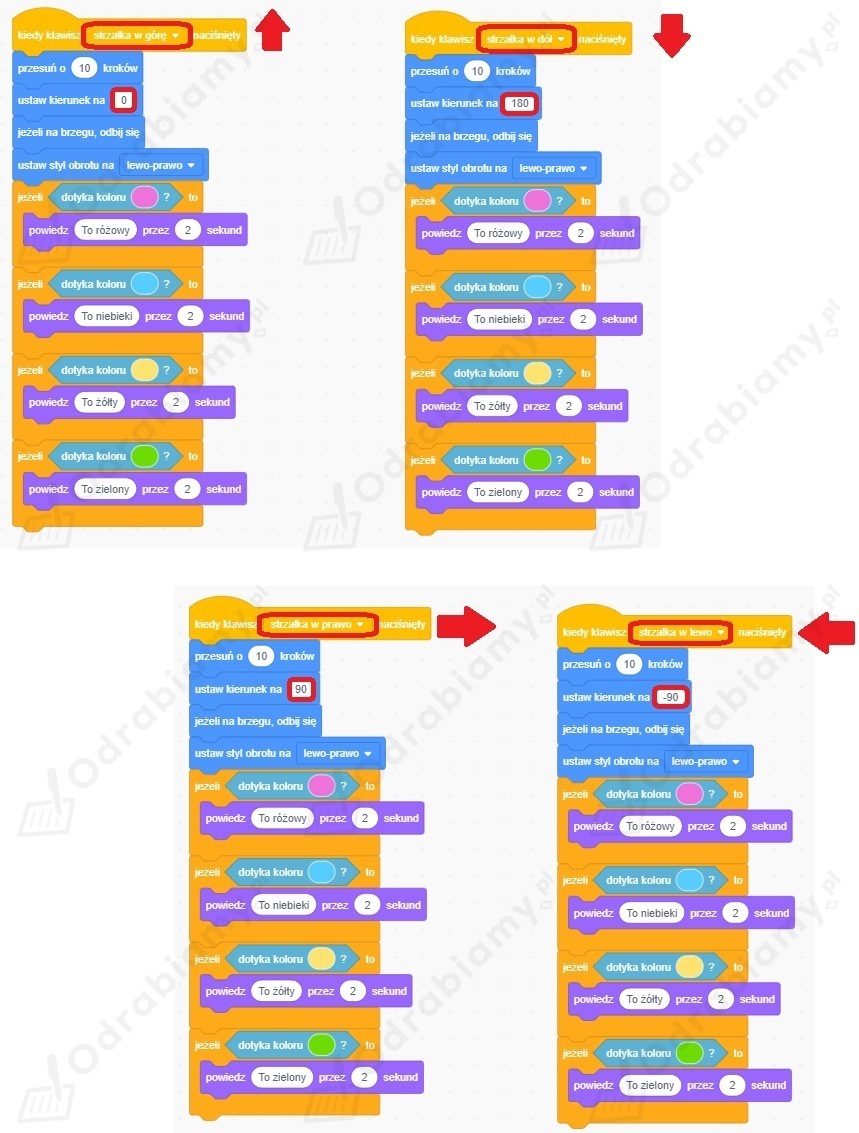
Teraz znów zduplikuj skrypt i zmień niektóre manewry, tym razem dla klawiszy strzałka w lewo i strzałka w prawo.
Tak wygląda całość przykładowego skryptu:
3. Przejdź do zakładki Plik i wybierz opcję Zapisz na tym komputerze.
4. Swój projekt zapisz w folderze Teczka ucznia pod nazwą rozpoznawanie_kolorów.

Wioletta Wysopal
Nauczycielka informatyki
Tutaj pojawi się lista Twoich książek
Zaloguj się i zacznij tworzyć ją już teraz.

