PRZYKŁADOWE ROZWIĄZANIE:
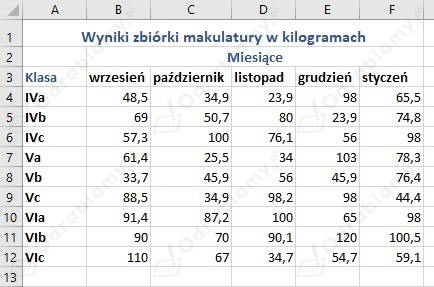
1. Otwórz arkusz kalkulacyjny i przerysuj tabelę znajdującą się na rysunku 3 w podręczniku
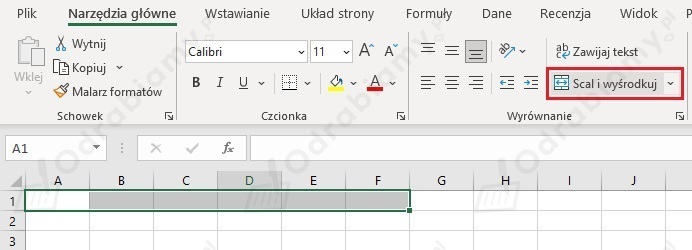
Zaznacz w arkuszu komórki w pierwszym wierszu, w kolumnach od A do F. Następnie przejdź do opcji Scal i wyśrodkuj, znajdującej się na karcie Narzędzia, i kliknij tę opcję - wówczas komórki zostaną scalone:
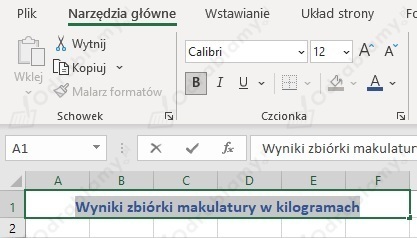
Następnie wpisz w scalonych komórkach tytuł tabeli. Wpisany tekst sformatuj zgodnie ze wzorem z podręcznika. Możesz ten tekst sformatować przy użyciu narzędzi znajdujących się na karcie Narzędzia główne. Są one takie same, jak w przypadku narzędzi programu Word:
Idąc tym tropem, wpisz pozostałe dane do tabeli.
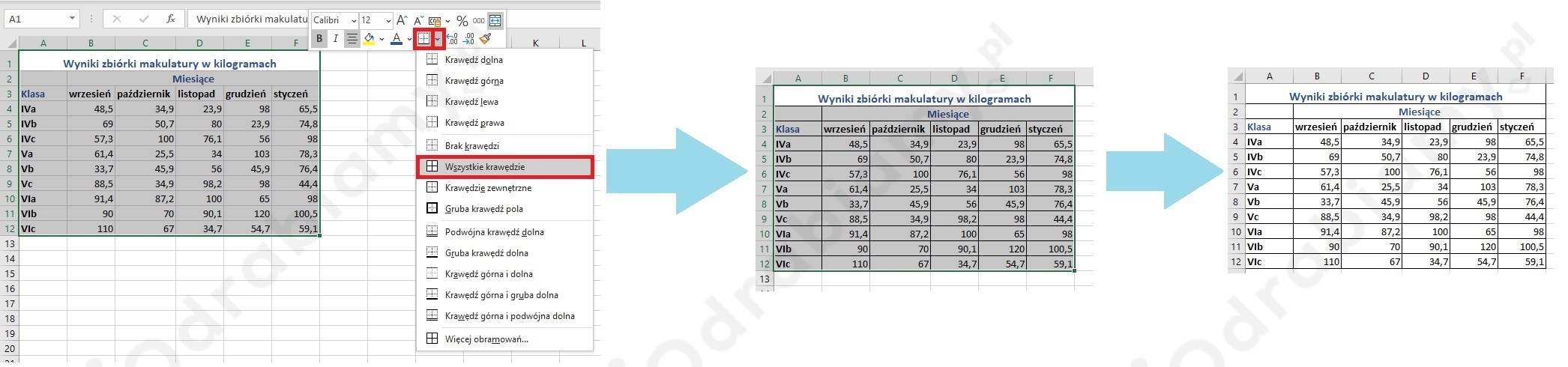
Na pewno zauważyłeś, że tabela na rysunku 3 ma bardziej wyraziste krawędzie, niż zwykłe komórki w arkuszu Excel. Aby sformatować krawędzie w ten sam sposób, co w podręczniku, zaznacz całą tabelę. Następnie kliknij na zaznaczony obszar prawym klawiszem myszy i wybierz opcję Krawędź dolna - rozwiń tę opcję. Z rozwiniętego menu kontekstowego wybierz odpowiedni rodzaj formatowania krawędzi:
2. Teraz zsumujemy poszczególne dane, korzystając z opcji  . Opcja ta znajduje się na karcie Narzędzia główne, na obszarze Edytowanie:
Zaznacz fragment tabeli, jaki chcesz zsumować. Następnie kliknij opcję Autosumowanie:
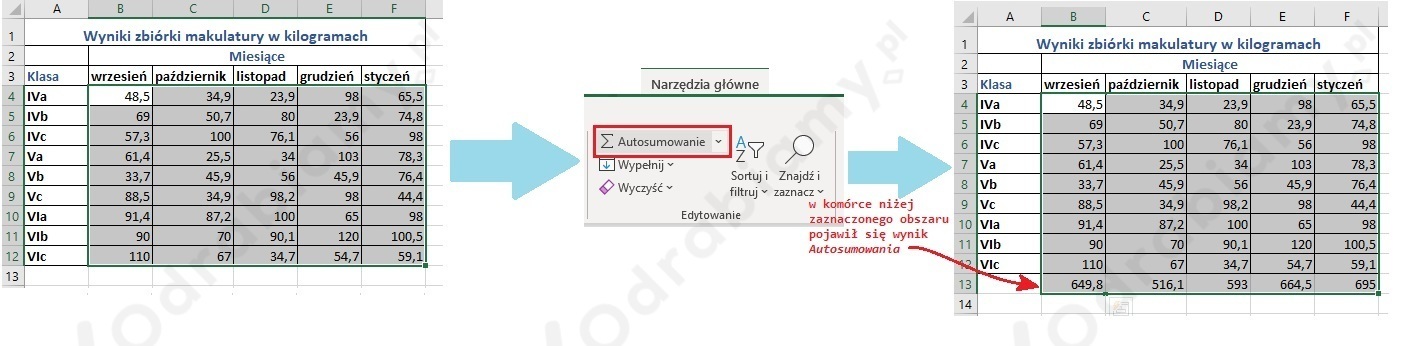
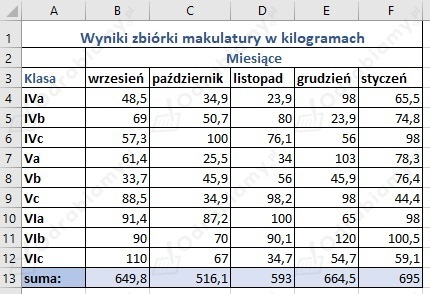
Teraz odznacz tabelę, klikając w dowolne miejsce na arkuszu, poza obszarem tej tabeli. Aby uzyskane wyniki były bardziej przejrzyste, możesz sformatować ostatni wiersz tabeli w podobny sposób:
3. Przejdź do zakładki Plik i wybierz opcję Zapisz. Wybierz lokalizację pliku. Swój dokument zapisz pod nazwą makulatura suma.

Wioletta Wysopal
Nauczycielka informatyki
Tutaj pojawi się lista Twoich książek
Zaloguj się i zacznij tworzyć ją już teraz.

