PRZYKŁADOWE ROZWIĄZANIE:
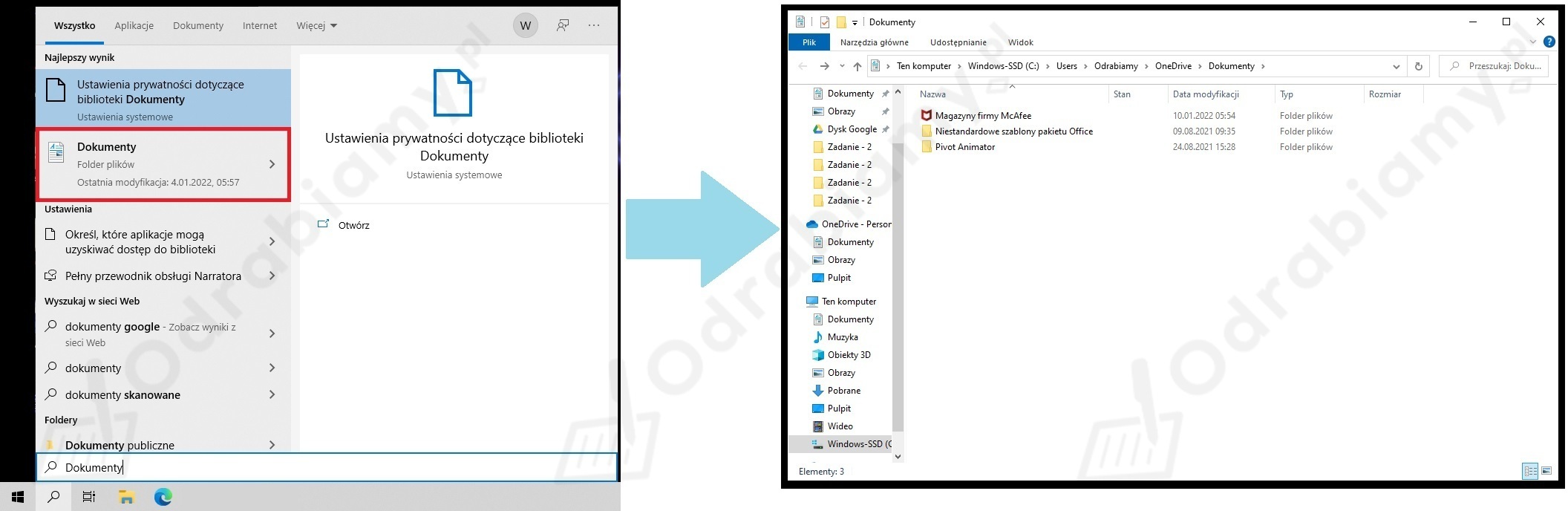
1. Otwórz folder Dokumenty. Możesz tam trafić przez lupę znajdującą się w lewym dolnym rogu komputera:
2. Następnie kliknij prawym przyciskiem myszy na obszarze folderu Dokumenty - klikając postaraj się, aby kursor myszy nie zaznaczał innych istniejących w folderze Dokumenty folderów. Po kliknięciu prawym klawiszem myszy wybierz opcję Nowy, a z tej opcji wybierz Folder:
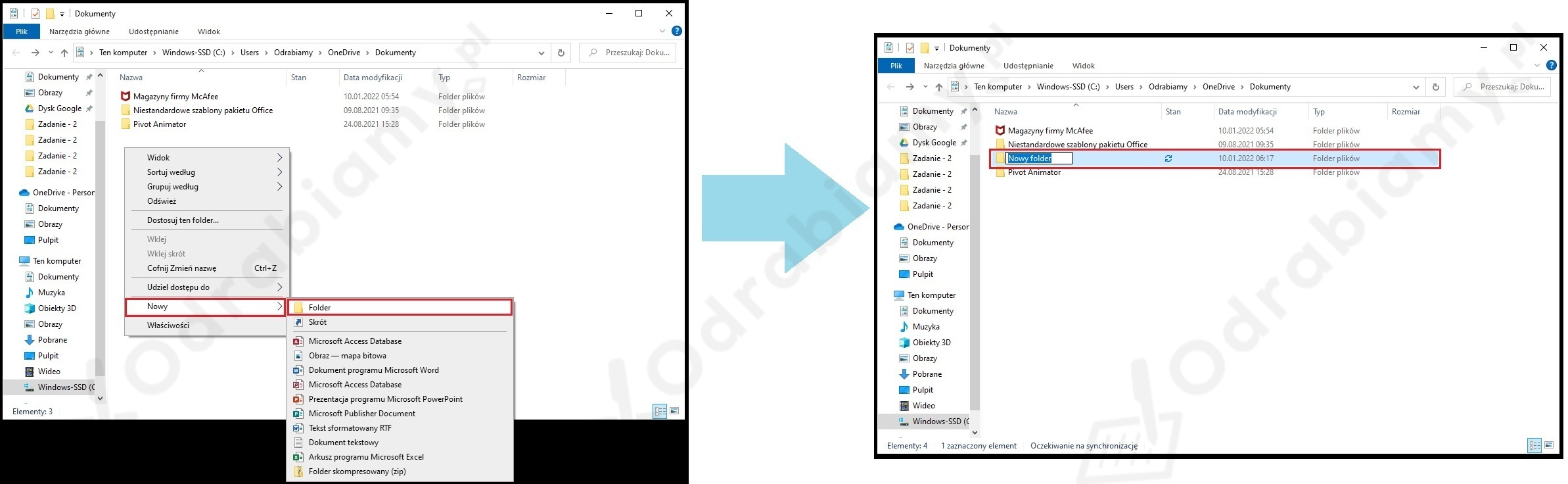
Nowy folder został utworzony - teraz zostało jedynie nadać odpowiednią nazwę:

Jak pewnie zauważyłeś, folder po zmianie nazwy i kliknięciu klawisza Enter zmienił swoje położenie. Dzieje się tak dlatego, że foldery ułożone są alfabetycznie (od A do Z).
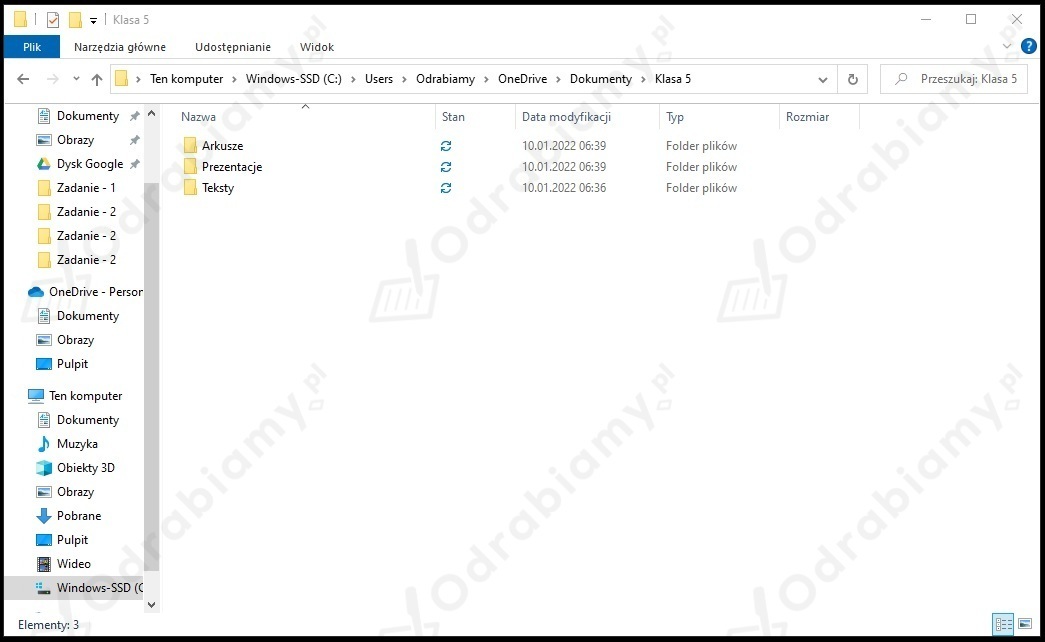
3. Teraz kliknij folder Klasa 5 dwa razy lewym klawiszem myszy - wówczas przejdziesz do jego zawartości. Następnie w środku folderu Klasa 5 utwórz kolejno następujące foldery: Teksty, Prezentacje, Arkusze:

Idąc tym tropem, utwórz pozostałe foldery:
4. Następnie udaj się do folderu Obrazy. Znów możesz posłużyć się lupą znajdującą się w lewej dolnej części ekranu komputera. Możesz też wybrać ze ścieżki folderów folder nadrzędny folderu Obrazy i następnie przejść do docelowego folderu. Tutaj zostanie pokazany drugi sposób:
Aktualnie znajdujemy się w folderze Klasa 5. Śledząc ścieżkę folderów (poruszając się w lewą stronę) widzimy następujące foldery: Dokumenty, OneDrive itd. Wiemy, że folder Dokumenty nas nie interesuje - tworząc folder Klasa 5 widzieliśmy, że tam nie ma interesującego nas folderu Obrazy. Przejdźmy zatem do folderu OneDrive i zobaczmy jego zawartość:
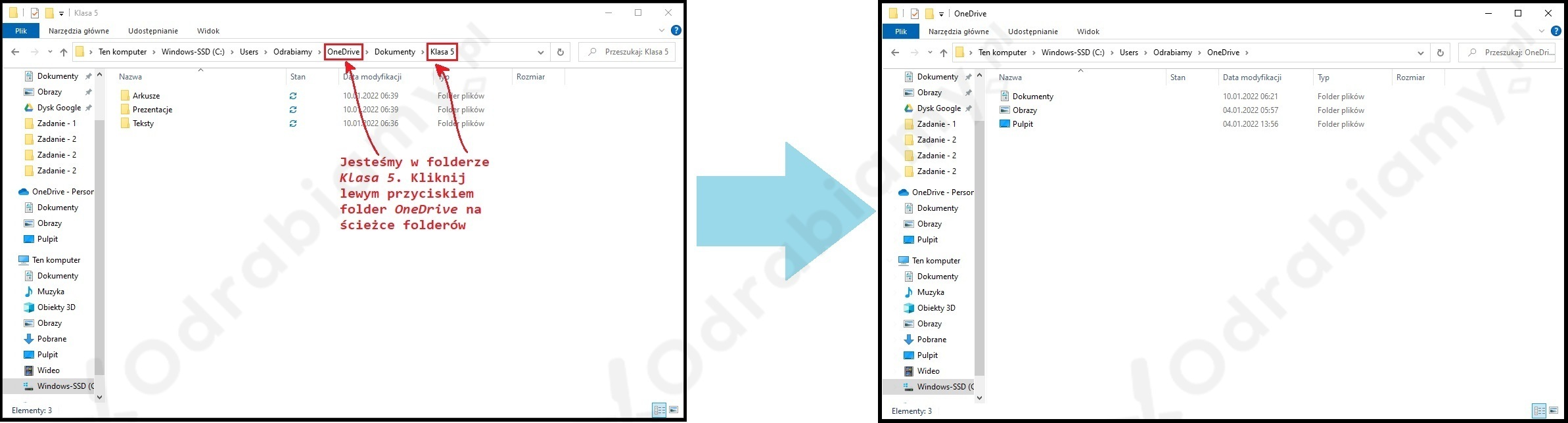
Widzimy, że w folderze OneDrive znajduje się interesujący nas folder - Obrazy. Przejdźmy do tego folderu klikając na niego dwa razy lewym klawiszem myszy:
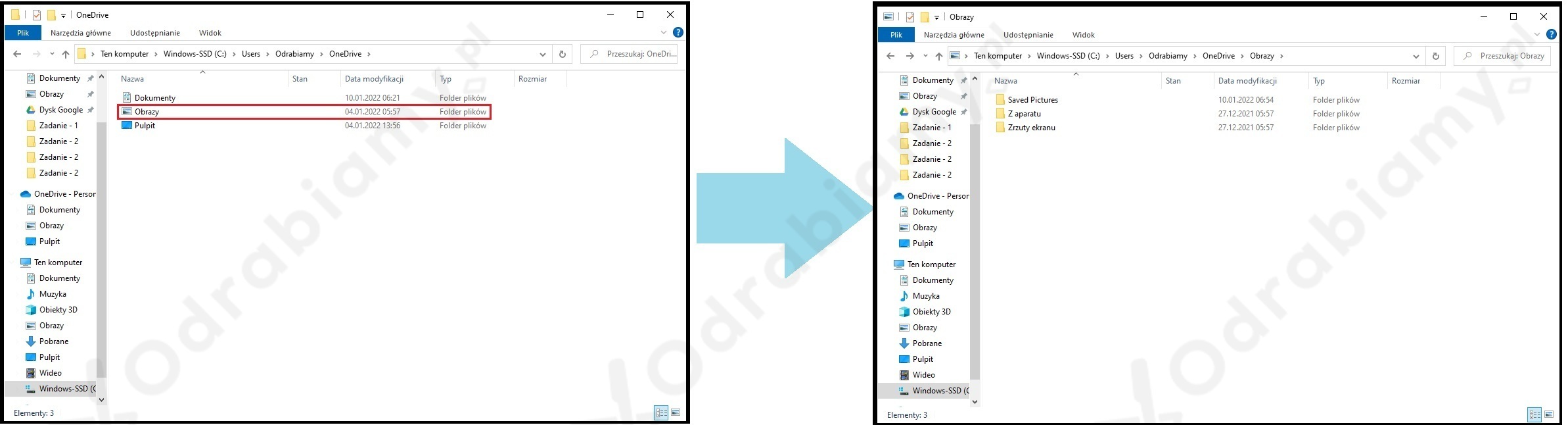
Następnie utwórzmy w tym folderze folder Klasa 5:
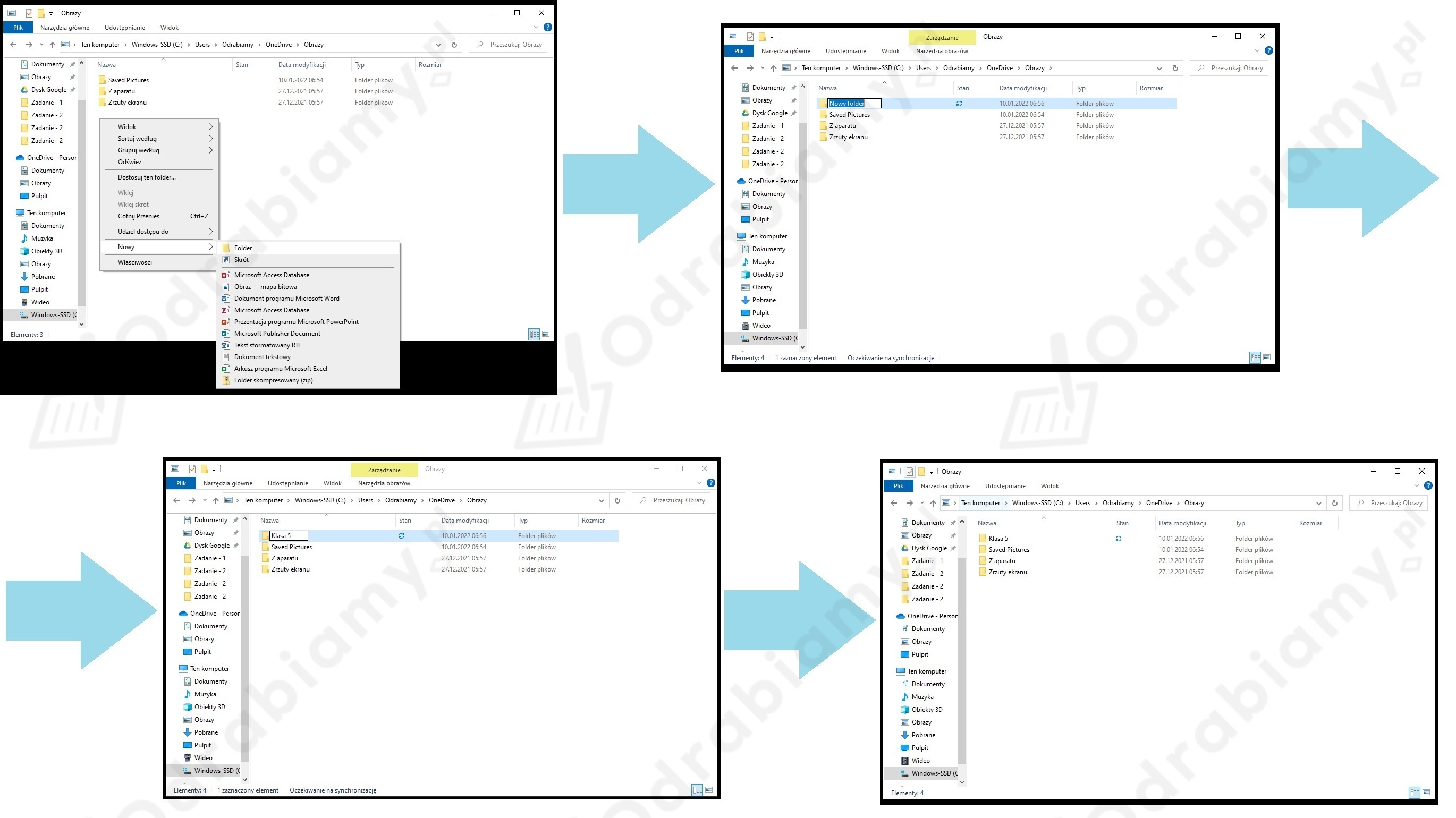
To już całe zadanie - foldery wymienione w zadaniu zostały utworzone.

Wioletta Wysopal
Nauczycielka informatyki
Tutaj pojawi się lista Twoich książek
Zaloguj się i zacznij tworzyć ją już teraz.

