PRZYKŁADOWE ROZWIĄZANIE:
1. Otwórz program Paint i narysuj w nim tło - zgodnie ze wzorem zamieszczonym w podręczniku. Następnie zapisz tło w formacie .bmp:
Aby tło pokryło całą scenę w programie Baltie, musimy wykorzystać narzędzie Zmień rozmiar - w nim zmienić rozmiar obrazu na 585 px szerokości oraz zaznaczyć obszar Zachowaj współczynnik proporcji (aby uniknąć deformacji obrazu):
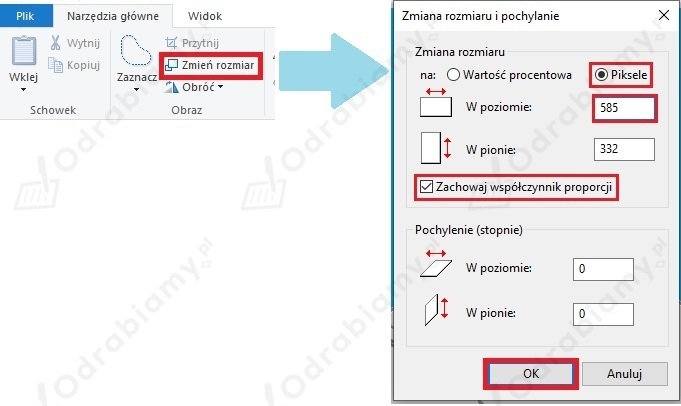
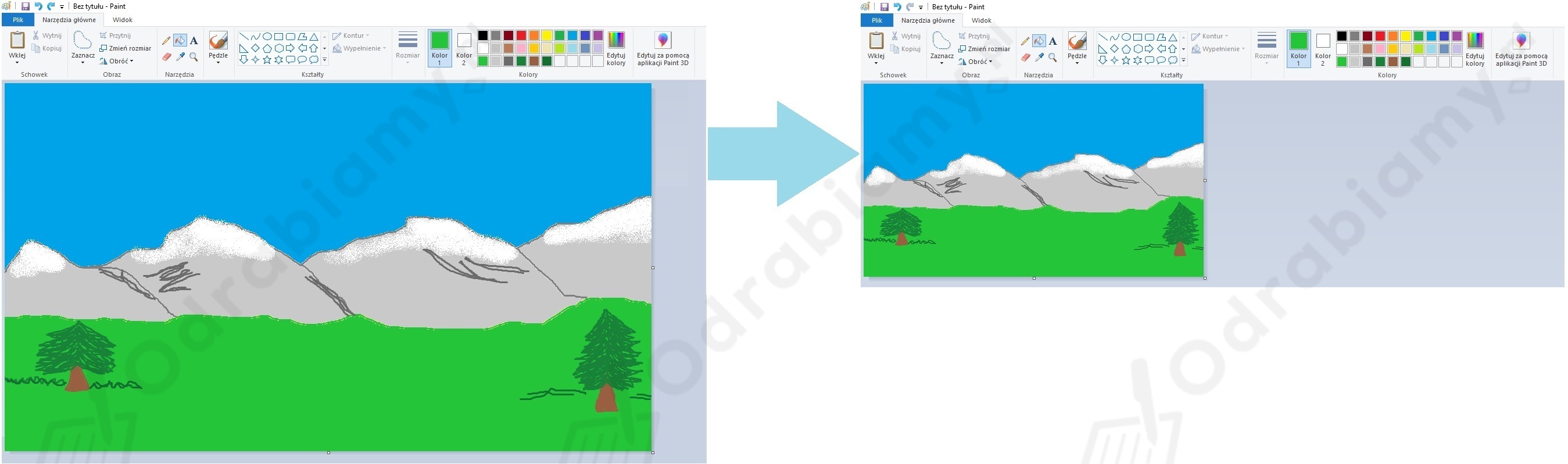
Po kliknięciu OK lewym klawiszem myszy, obraz zmniejszy się do wprowadzonych przez Ciebie rozmiarów:
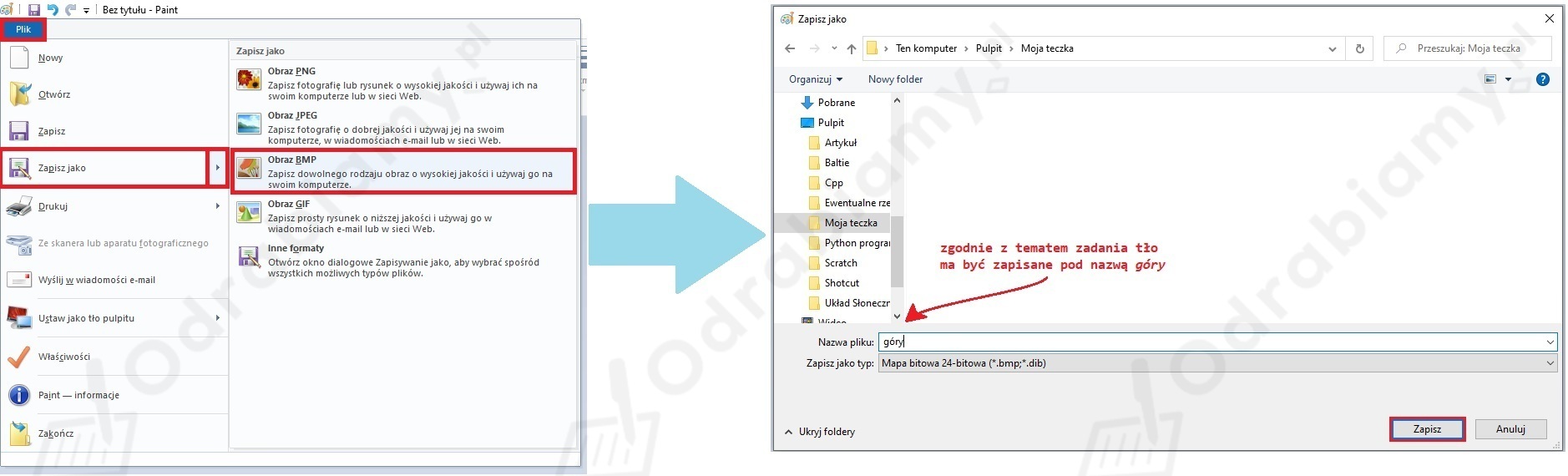
Teraz zapisz obraz w rozszerzeniu .bmp:
2. Teraz wstawimy tło do programu Baltie:
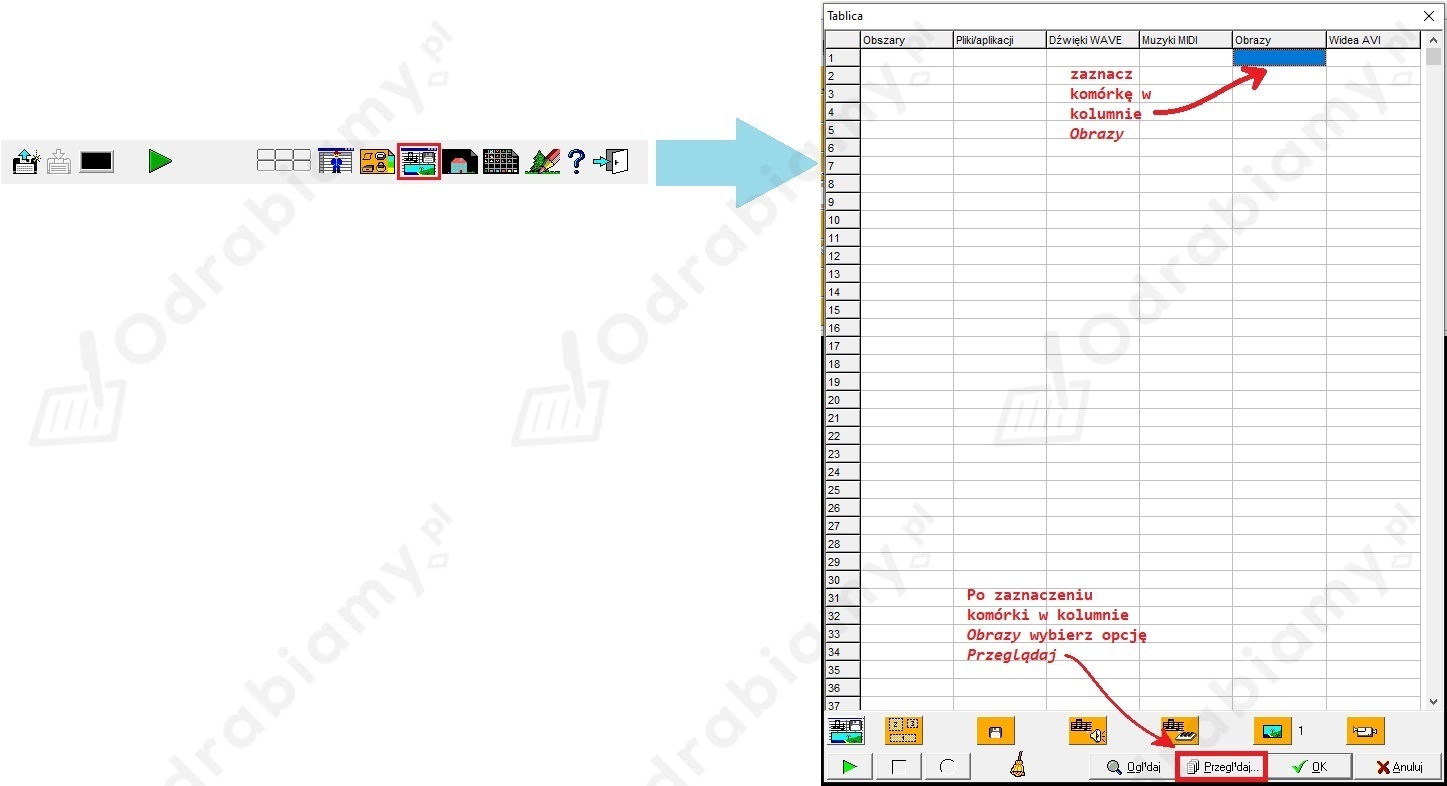
Wybierz opcję Tablica i zaznacz miejsce w kolumnie Obraz. Następnie wybierz opcję Przeglądaj:
Następnie odszukaj na swoim komputerze plik, który chcesz wstawić, zaznacz go i wciśnij Otwórz:
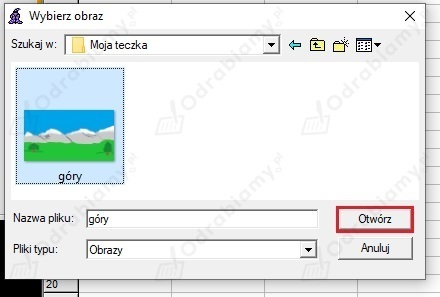
Po kliknięciu Otwórz wybrany przez Ciebie obraz został dodany do programu. Teraz kliknij na jego ścieżkę (która znajduje się w kolumnie) prawym przyciskiem myszy i wybierz opcję Chwyć:
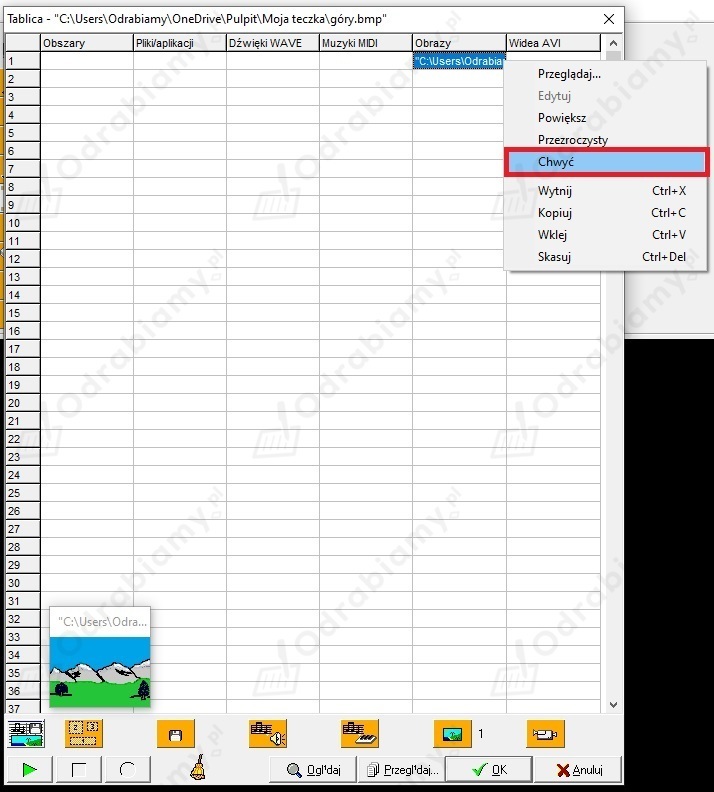
Po wybraniu Chwyć do kursora myszy została "doczepiona" ikona obrazu. Umieść ją na obszarze roboczym programu Baltie:
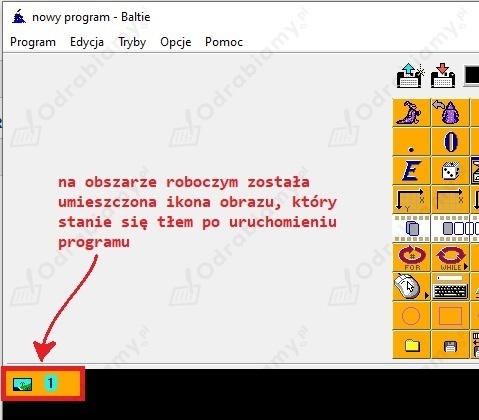
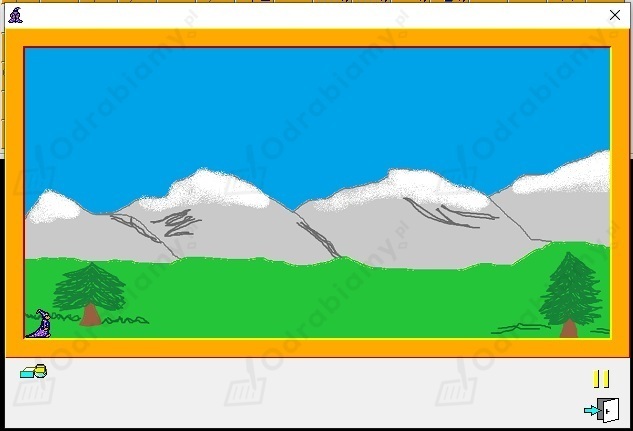
Tak będzie wyglądać teraz scena programu po uruchomieniu:
3. Teraz przejdziemy do części zadania związanej z dodaniem niezbędnych elementów sceny w trybie Budowania:
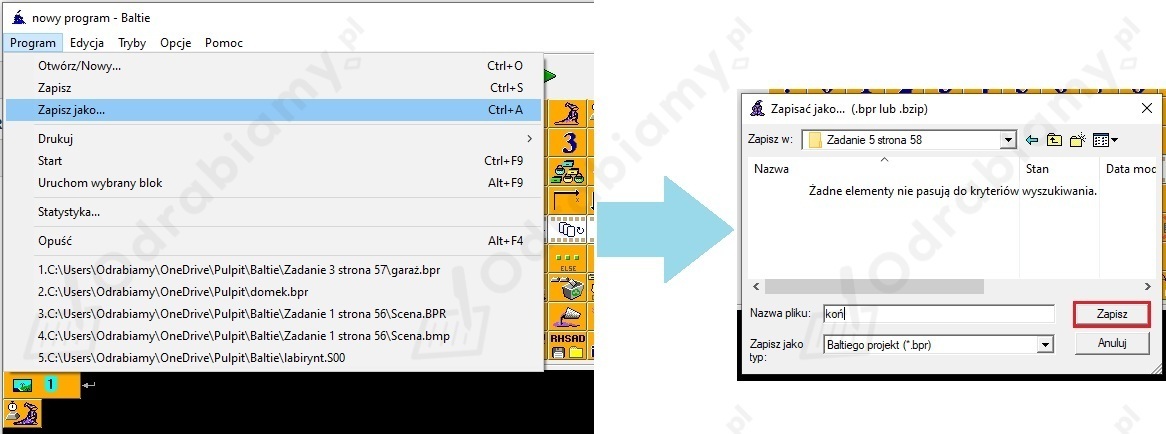
Zapisz swój projekt w folderze pod nazwą koń.bpr :
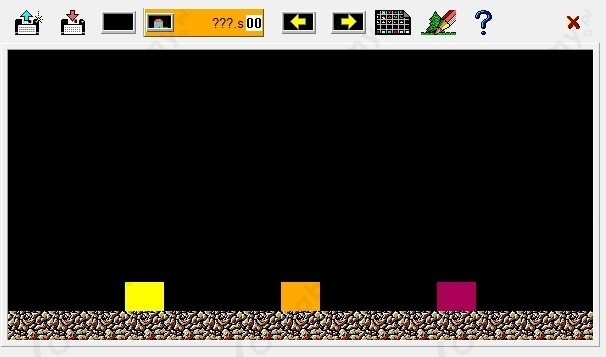
Następnie wybierz opcję Scena. W oknie, które się pojawi, narysuj przeszkody i tor, po którym będzie biec koń:
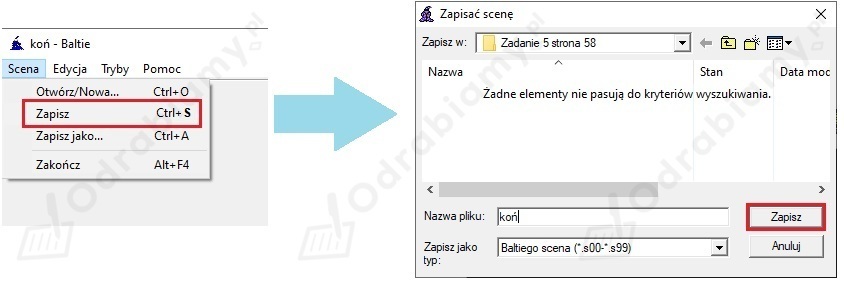
Teraz przejdź do opcji Scena i wybierz Zapisz. Zapisz scenę w tym samym folderze i pod tą samą nazwą co program:
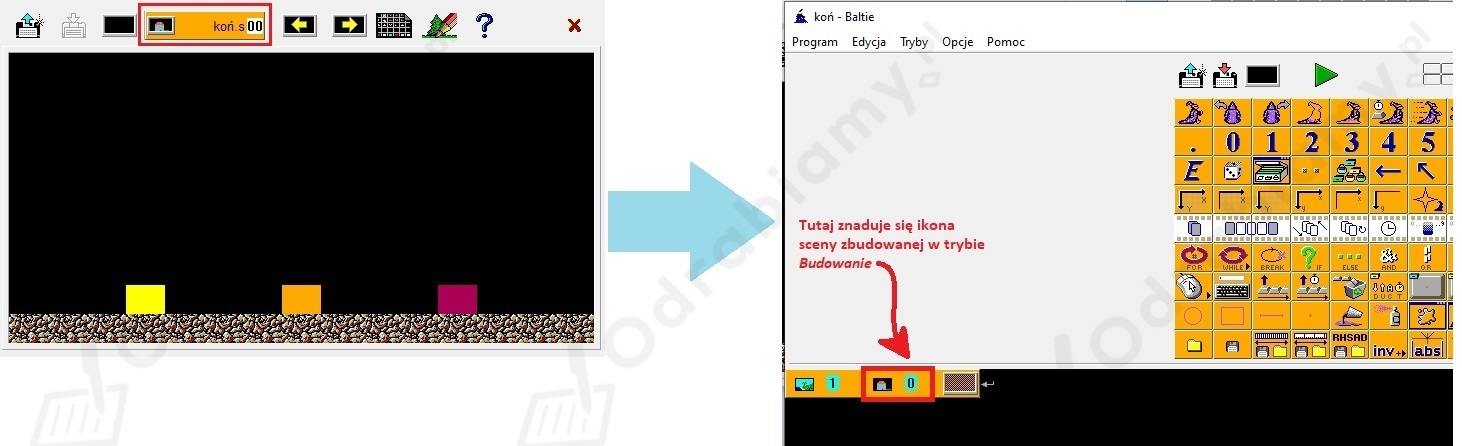
Teraz kliknij pomarańczowy przycisk z nazwą sceny. Następnie do kursora myszy zostanie "przyczepiona" ikona sceny, którą należy umieścić w obszarze roboczym:
Tak będzie wyglądać scena po uruchomieniu programu:
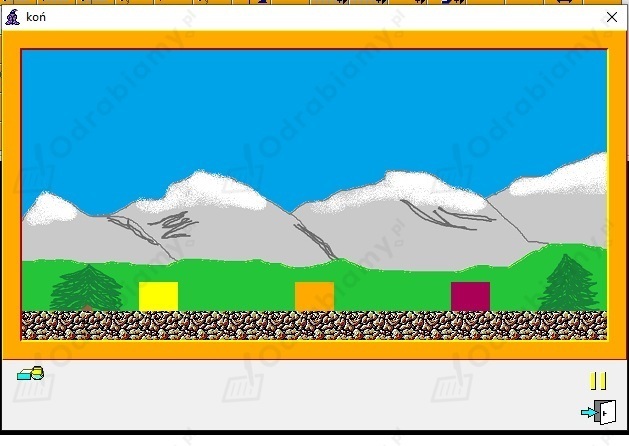
4. Teraz zmienimy postać Baltiego na konia i umieścimy go w odpowiednim miejscu sceny:

5. Teraz zaprogramujemy konia-Baltiego zgodnie z poleceniem z zadania:
Zaprogramujmy najpierw linijkę odpowiedzialną za przejście pierwszej przeszkody:

Czarodziej zatrzymał się w tym miejscu:
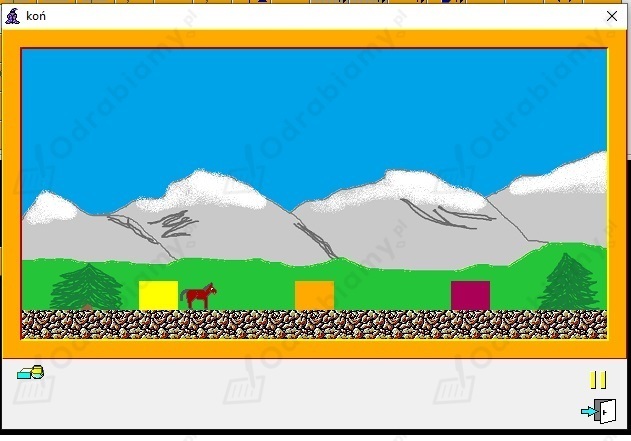
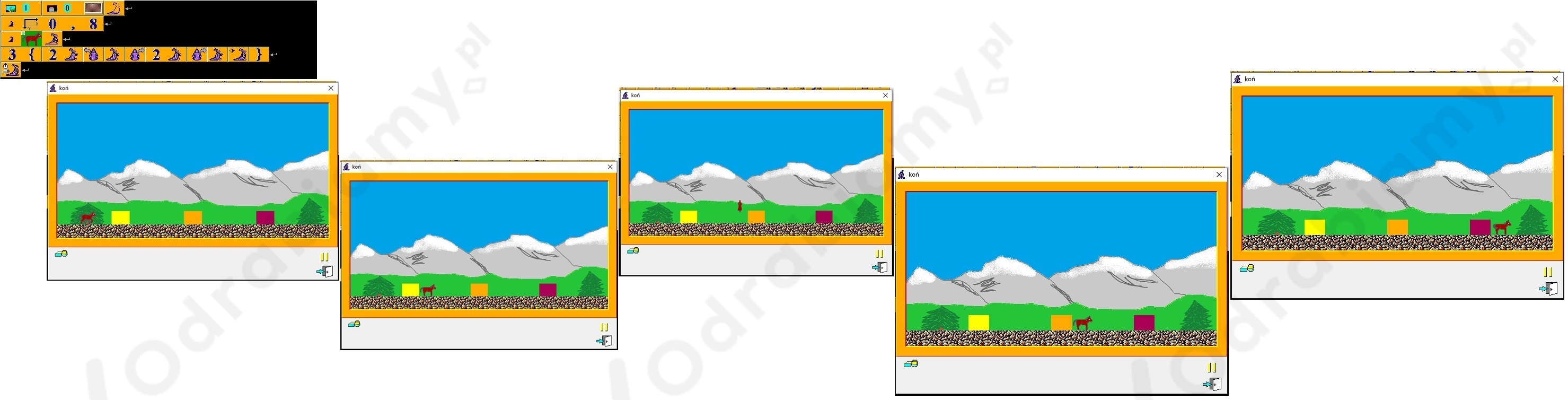
Na pewno zauważyłeś, że koń - pokonując przeszkodę drugą i trzecią - będzie musiał wykonać te same zwroty i przejścia, co przy przeszkodzie 1. Będzie też za każdym razem musiał przejść 2 kroki, aby znaleźć się pod przeszkodą. Dlatego - zamiast kopiować i trzy razy wklejać tę samą linijkę programu - to możemy wziąć powtarzający się schemat w nawias klamrowy i umieścić jeszcze cyfrę 3:

Tak będzie wyglądał cały program wraz z przykładem jego działania:
6. Tworzenie nagrań i zamieszczenie ich w programie:
Tworzenie nagrań jest indywidualną częścią zadania.
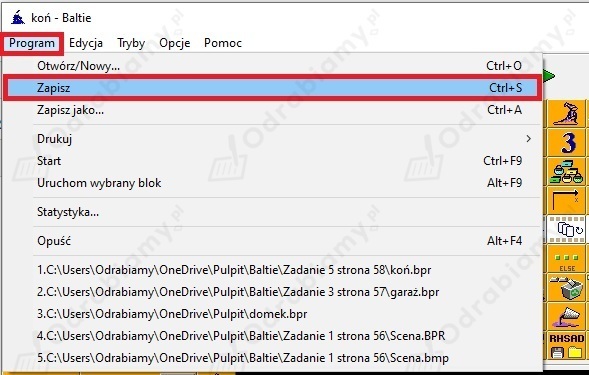
7. Aby zapisać naniesione zmiany, z karty Program wybierz opcję Zapisz:

Wioletta Wysopal
Nauczycielka informatyki
Tutaj pojawi się lista Twoich książek
Zaloguj się i zacznij tworzyć ją już teraz.

