PRZYKŁADOWE ROZWIĄZANIE:
1. Uruchom program Scratch - możesz to zrobić na swoim komputerze, bądź korzystając z przeglądarki internetowej.
2. Utwórz w programie Scratch animację zgodnie z tematem podanym w zadaniu:
1) Z zakładki Tło dodaj tło pasujące do tematu zadania.
Przykład:

2) Teraz - posłując się przykładem duszka kota - zaprogramujemy duszka tak, aby tańczył.
W zadaniu określone jest, że należy to zrobić za pomocą zmiany kostiumu. W związku z tym kliknij na ikonę duszka kota znajdującą się pod sceną i wybierz zakładkę Kostiumy:
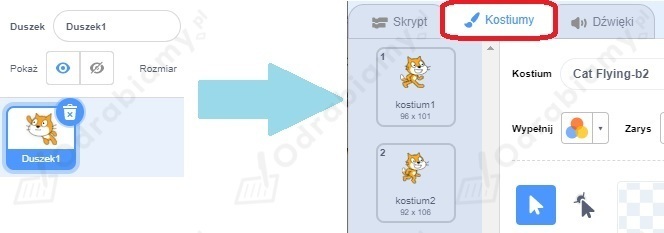
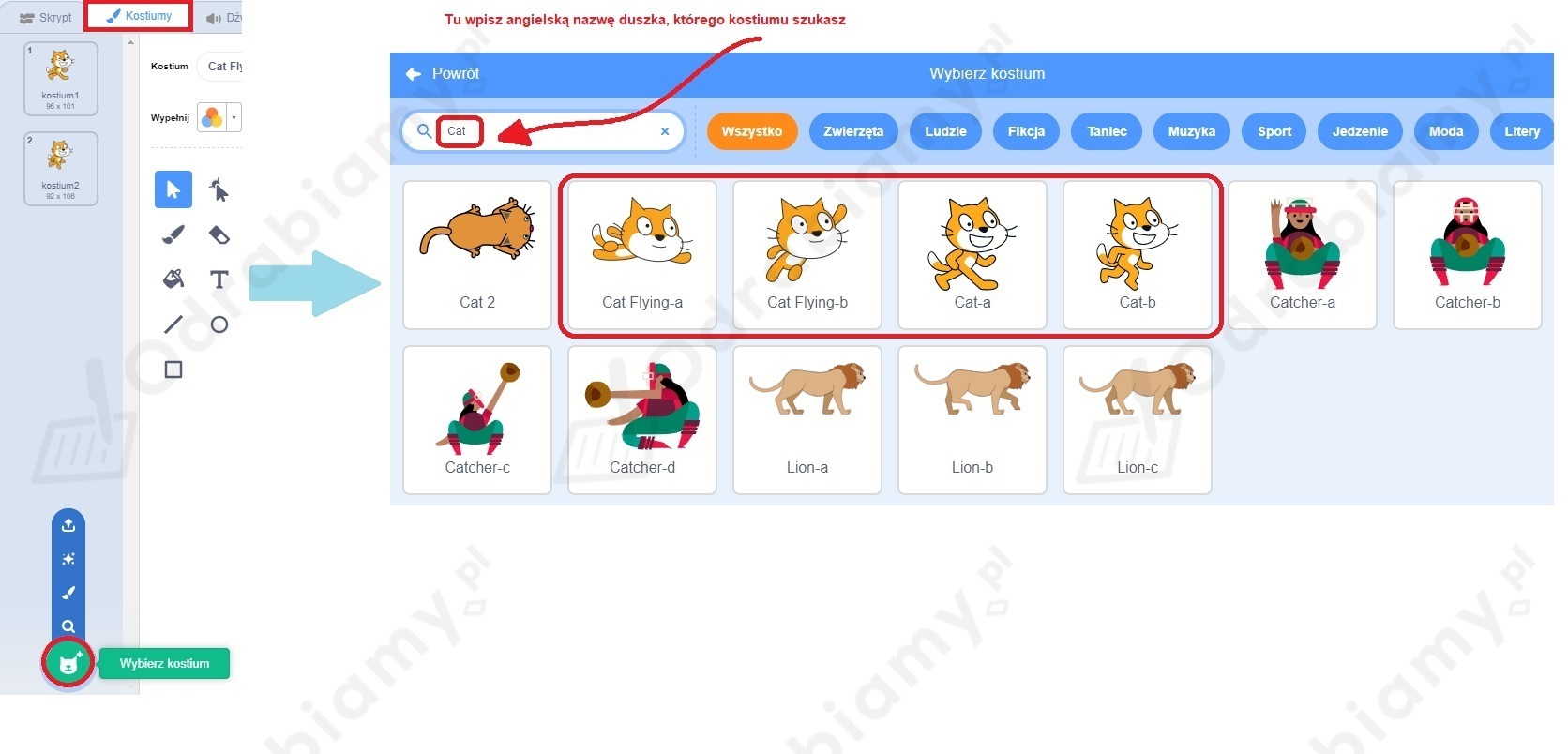
Na razie domyślnie (przez komputer) zostały dodane dwa kostiumy. Jeśli byś jednak chciał dodać jeszcze jeden kostium, wybierz zakładkę Wybierz kostium znajdującą się w obszarze pod domyślnymi kostiumami. Następnie wybierz kostiumy pasujące do duszka kota:
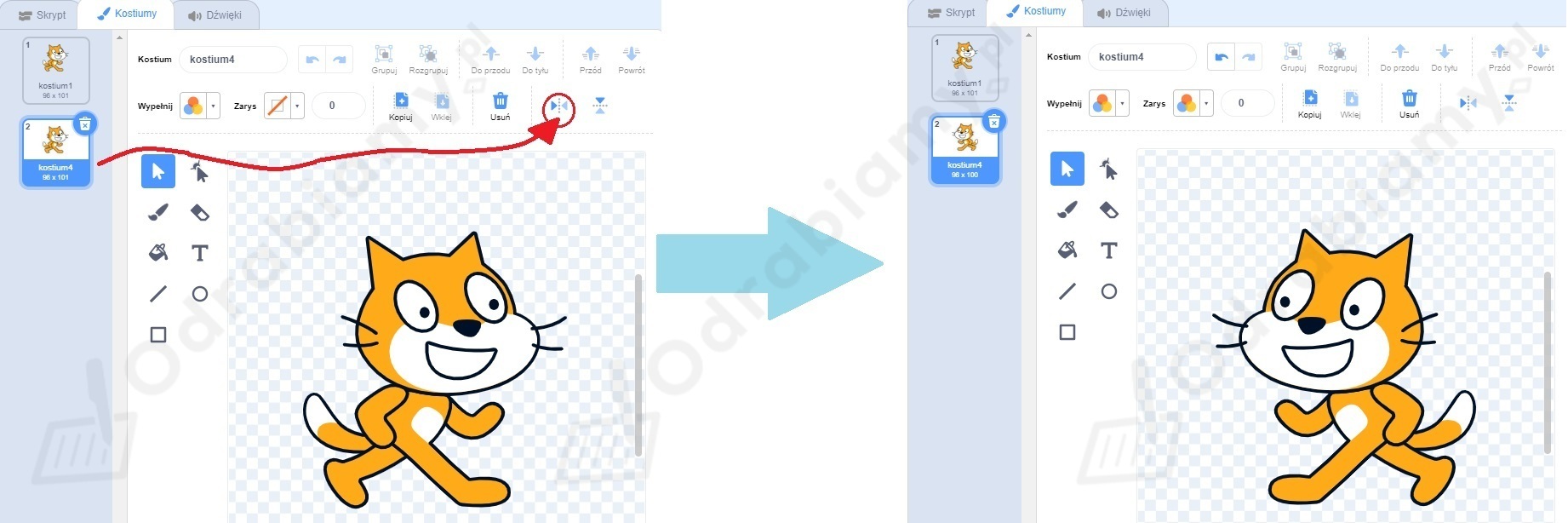
Możesz też modyfikować dodane kostiumy. Aby to zrobić, kliknij na podglądzie ikonę kostiumu, który chcesz modyfikować. Następnie przy użyciu narzędzi graficznych możesz wprowadzić własne zmiany (na przykład odwrócić duszka).
Przykład:
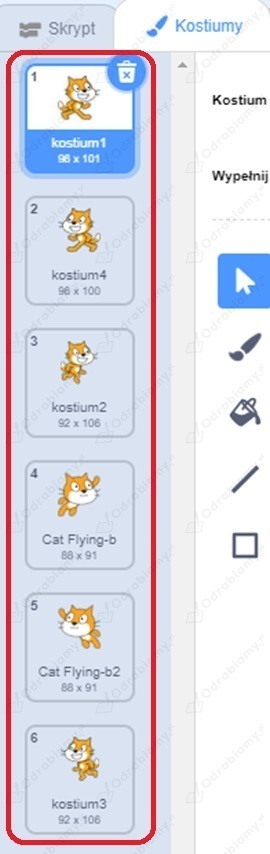
Idąc tym samym tropem, dodaj duszkowi tyle kostiumów ile chcesz, aby uzyskać efekt tańca.
Przykład:
3) Teraz przejdziemy do skryptu, który sprawi, aby po uruchomieniu programu duszek zmieniał kostiumy.
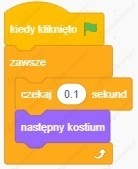
W tym celu z zakładki Zdarzenia wybierz opcję Kiedy kliknięto. Umieść ją na białym polu skryptu. Następnie pod nią umieść pętlę zawsze (zakładka Kontrola). W pętli zawsze umieść z kolei dwa bloczki (jeden pod drugim): czekaj 1 sekund (zakładka Kontrola; w białym obszarze możesz wprowadzić dowolną wartość) i następny kostium (zakładka Wygląd). Tak będzie wyglądał cały skrypt tego programu:
Przykład działania programu:

3. Przejdź do zakładki Plik znajdującej się w lewym górnym rogu i wybierz opcję Zapisz na tym komputerze.
4. Projekt zapisz w folderze Teczka ucznia pod nazwą wyłączanie_światła.
Wioletta Wysopal
Nauczycielka informatyki
Tutaj pojawi się lista Twoich książek
Zaloguj się i zacznij tworzyć ją już teraz.

