PRZYKŁADOWE ROZWIĄZANIE:
1. Utwórz pusty dokument w programie Microsoft Word.
2. Wykonaj trzy karty kalendarza ściennego z wybranymi przez siebie miesiącami. Na każdej z nich umieść zdjęcie przedstawiające dany miesiąc i ustaw obramowanie strony. Poszczególne dni zapisz w formie tabeli.
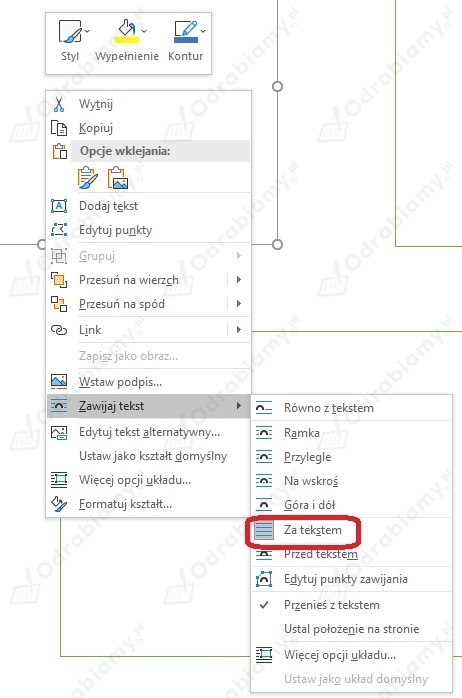
1) Na kartce w programie Word narysuj 3 prostokąty - to będą poszczególne kartki z kalendarza. Format każdej z nich ustaw jako za tekstem. Aby rozwinąć menu formatowania naciśnij na prostokąt prawym klawiszem myszy. Następnie w każdym z prostokątów narysuj tabelę:
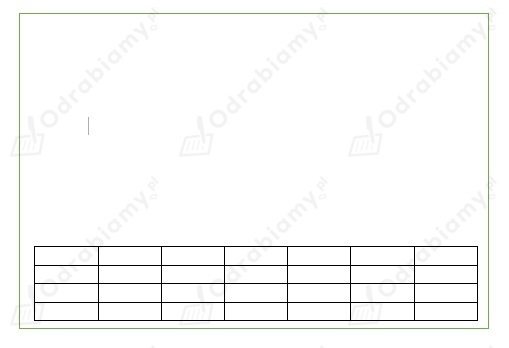
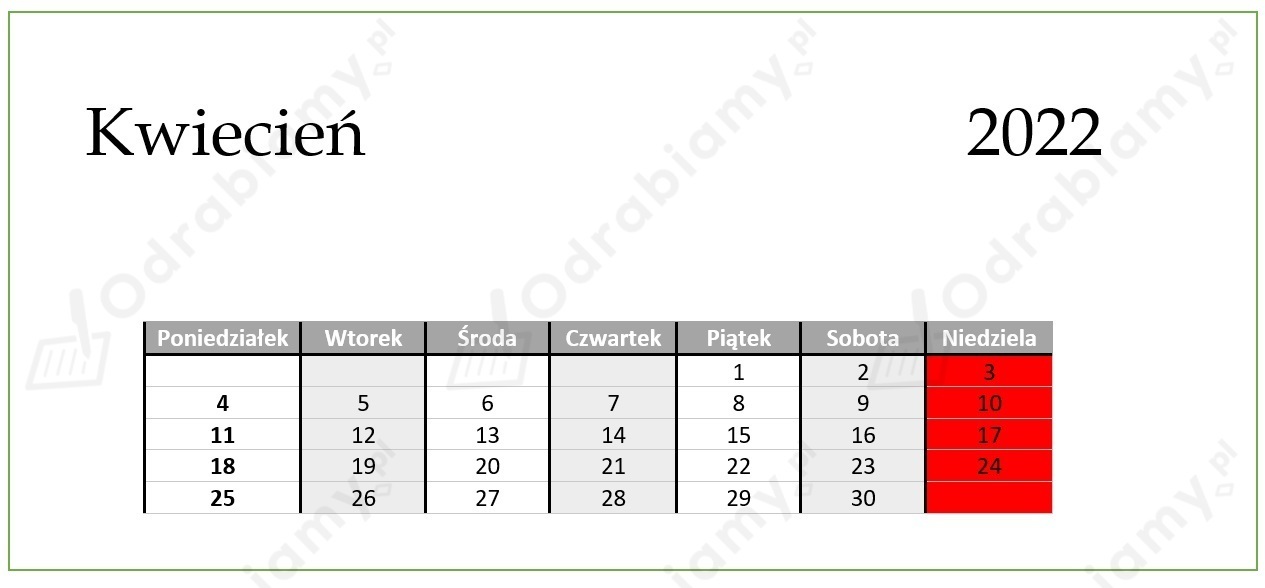
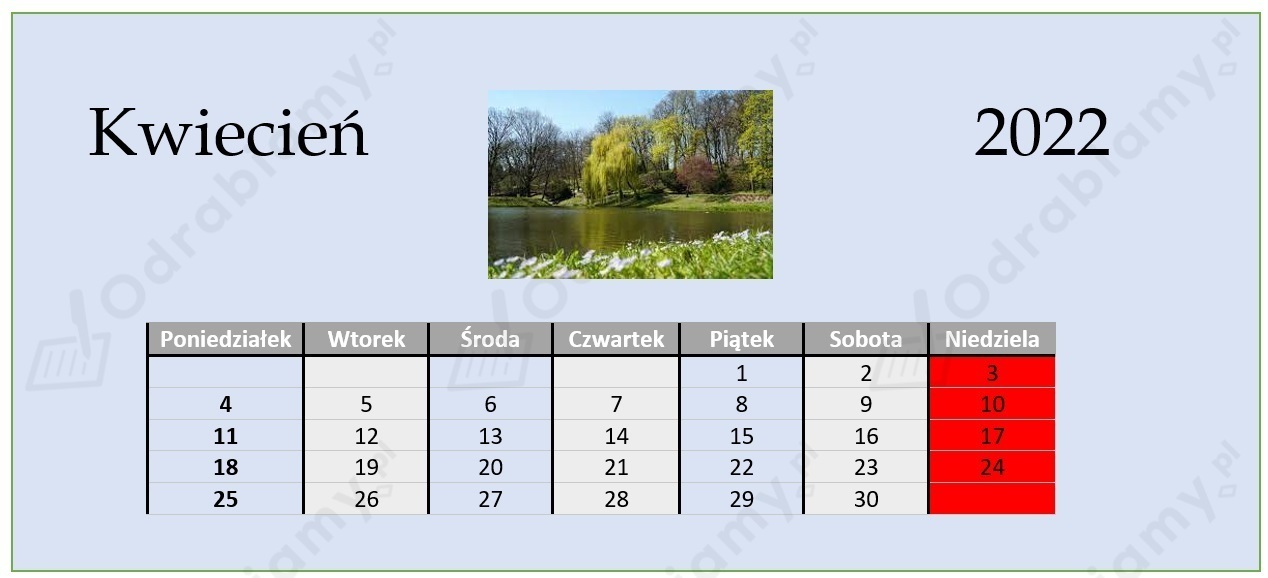
Teraz uzupełnij tekst w każdej kartce z kalendarza. Pamiętaj, aby wykorzystać jak najwięcej narzędzi formatowania zarówno tekstu jak i tabeli. Może to wyglądać w następujący sposób:
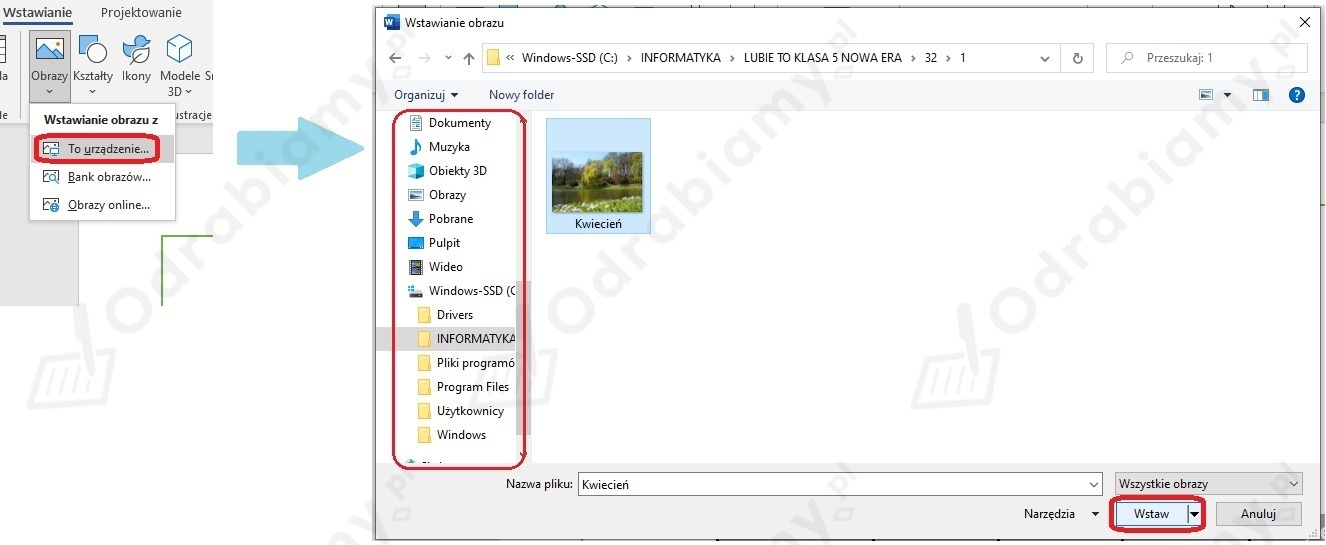
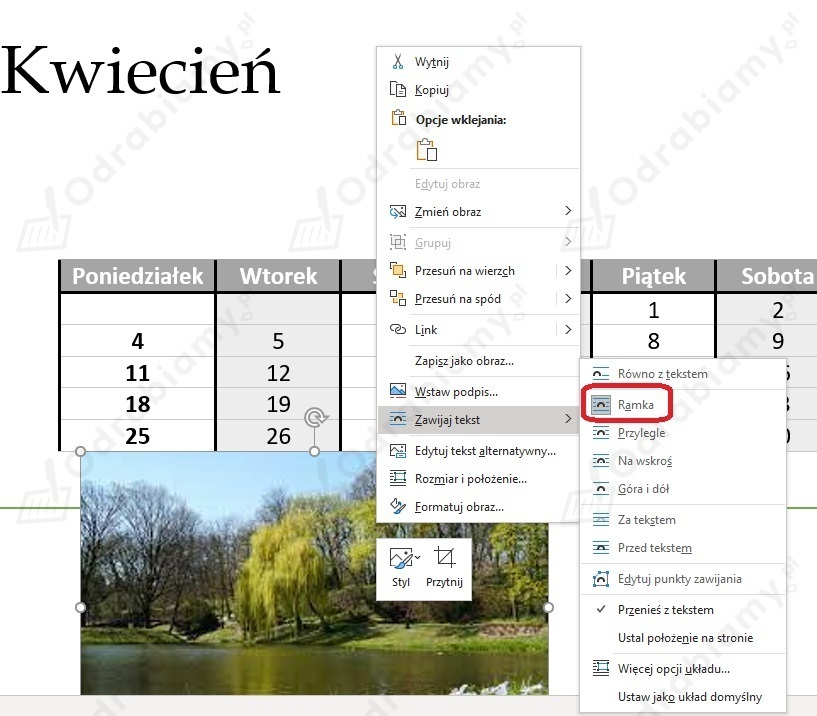
2) Teraz przejdź do opcji Wstawianie i wybierz Obraz. Następnie wybierz ze swojego komputera obraz, który chcesz wstawić do swojego kalendarza - pamiętaj, aby ten obraz pasował do miesiąca. Następnie wstawiony obraz sformatuj w odpowiadający Tobie sposób:
Przykładowa kartka z kalendarza:
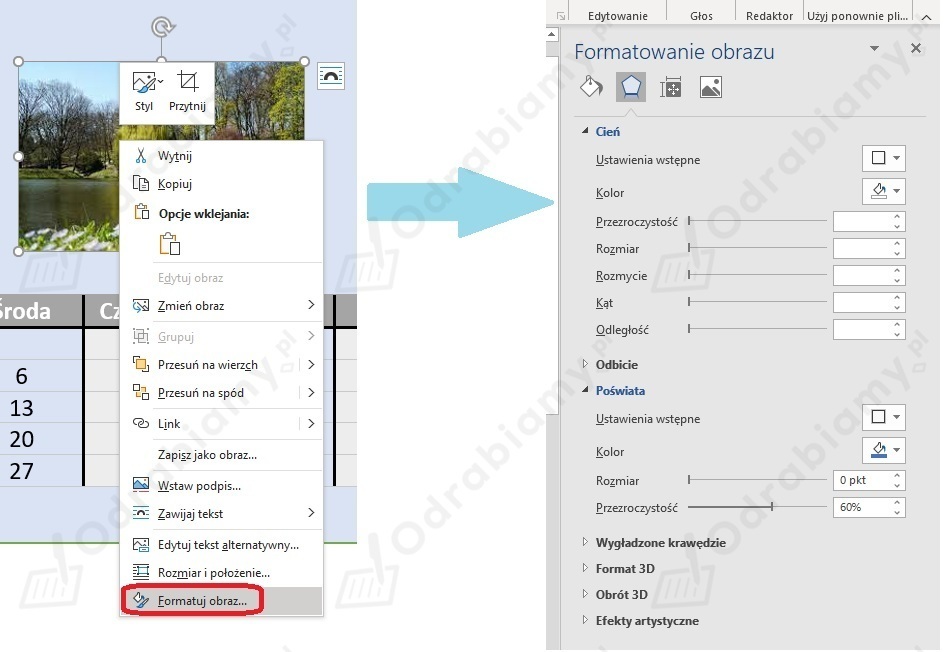
Jeżeli chcesz dodać efekty specjalne do obrazu, zaznacz go prawym klawiszem myszy i następnie wybierz opcje Formatuj obraz. Po wciśnięciu Formatuj obraz lewym klawiszem myszy po prawej stronie monitora pojawi się okno formatowania obrazu:
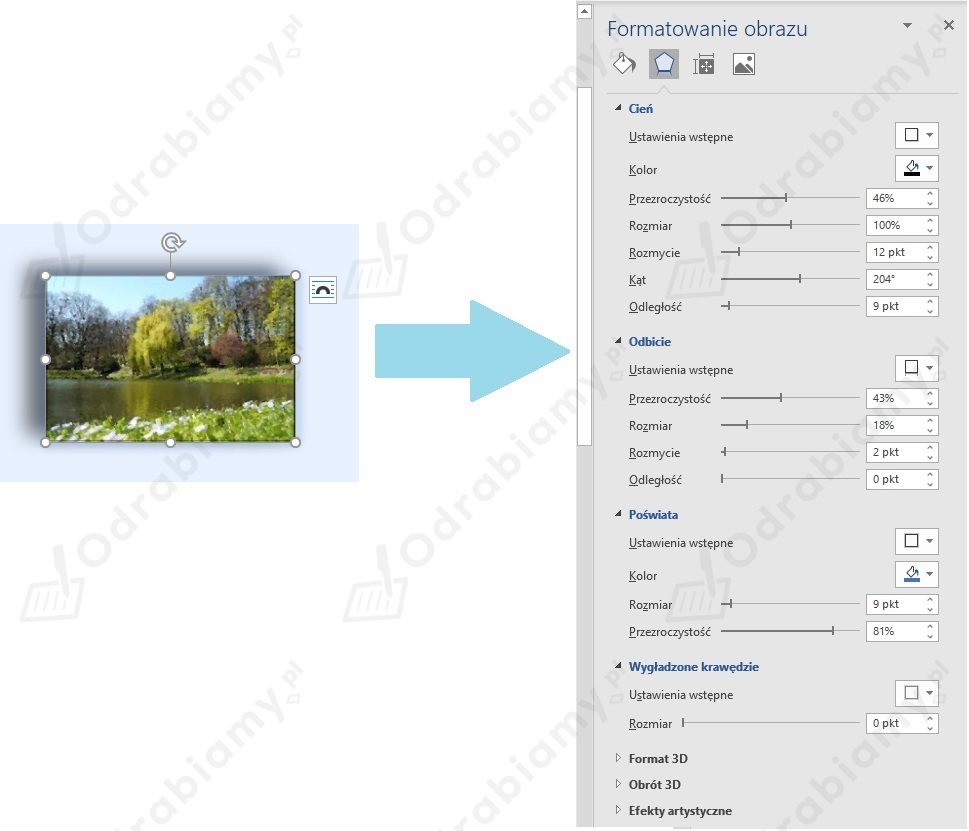
Wybierz z tego okna dowolne opcje formatowania dodanego obrazu. Wypróbuj kilka z nich. Ostatecznie wybierz najbardziej odpowiadającą Ci opcję.
Przykład:
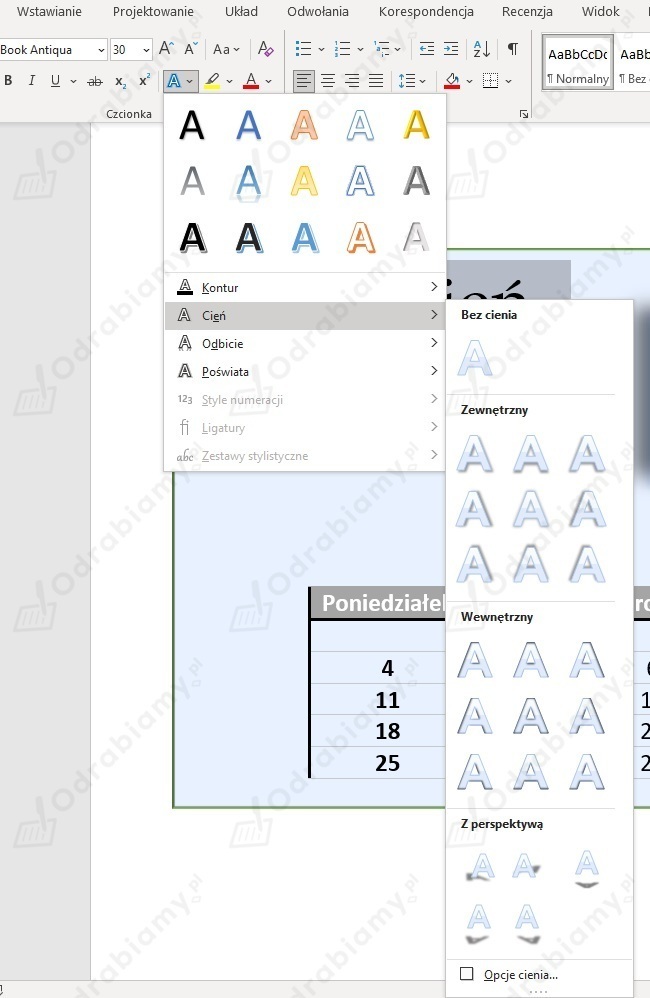
W podobny sposób możesz też formatować tekst. Aby nadać tekstowi takie efekty zaznacz go, a następnie z zakładki Czcionka wybierz opcję Efekty tekstowe i typografia. Rozwiń tę opcję i wybierz najbardziej odpowiadający Ci styl:
Tak może wyglądać przykładowa kartka z kalendarza:
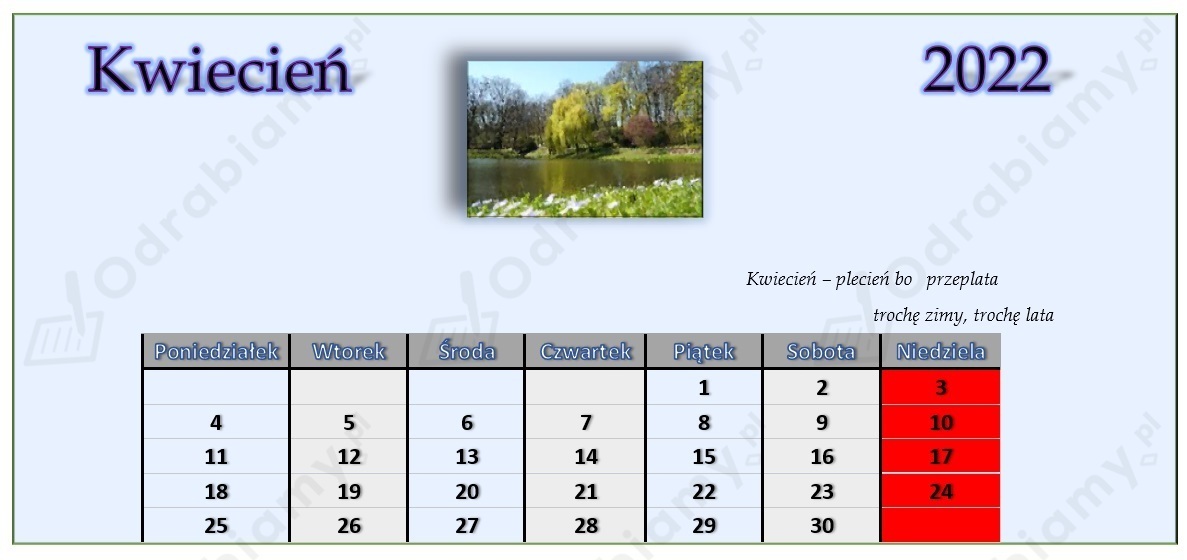
W podobny sposób zaprojektuj pozostałe dwie kartki.
3. Przejdź do zakładki Plik znajdującej się w lewym górnym rogu i wybierz opcję Zapisz.
4. Swój plik zapisz w folderze Teczka ucznia pod nazwą kalendarz.

Wioletta Wysopal
Nauczycielka informatyki
Tutaj pojawi się lista Twoich książek
Zaloguj się i zacznij tworzyć ją już teraz.

