PRZYKŁADOWE ROZWIĄZANIE:
1. Utwórz pusty dokument w programie Microsoft Word.
2. Wstaw do dokumentu tabelę składającą się z 3 wierszy i 5 kolumn. Zaznacz opcję Kolumny naprzemienne. Wybierz dowolny styl tabeli.
1) Przejdź do zakładki Wstawianie i wybierz opcję Tabela. Możesz wstawić opcję automatycznego tworzenia tabeli bądź opcję Wstaw tabelę:
I. Automatyczne wstawianie tabeli
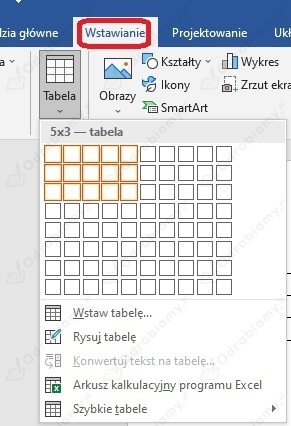
II. Tworzenie tabeli za pomocą Wstaw tabelę:
Z zakładki Wstawianie wybierz opcję Wstaw tabelę i kliknij ją lewym przyciskiem myszy. Następnie pojawi się okno (tzw. okno dialogowe). Wpisz w odpowiednich polach rozmiary tabeli i zatwierdź klikając OK lewym przyciskiem myszy:
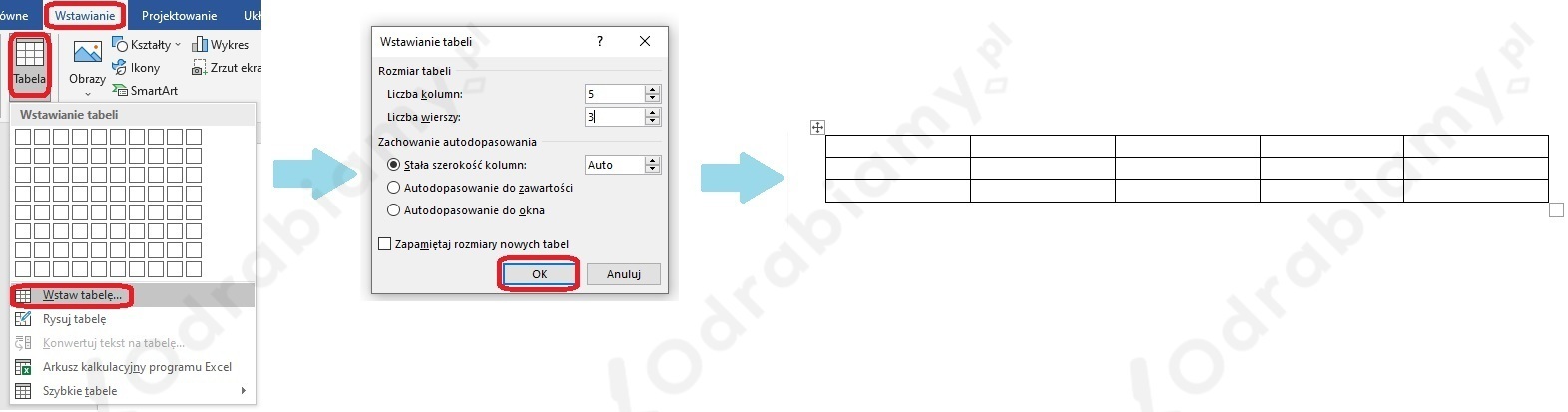
2) Po wstawieniu tabeli przejdź teraz do ustawienia Kolumn naprzemiennych i zmiany stylu tabeli:
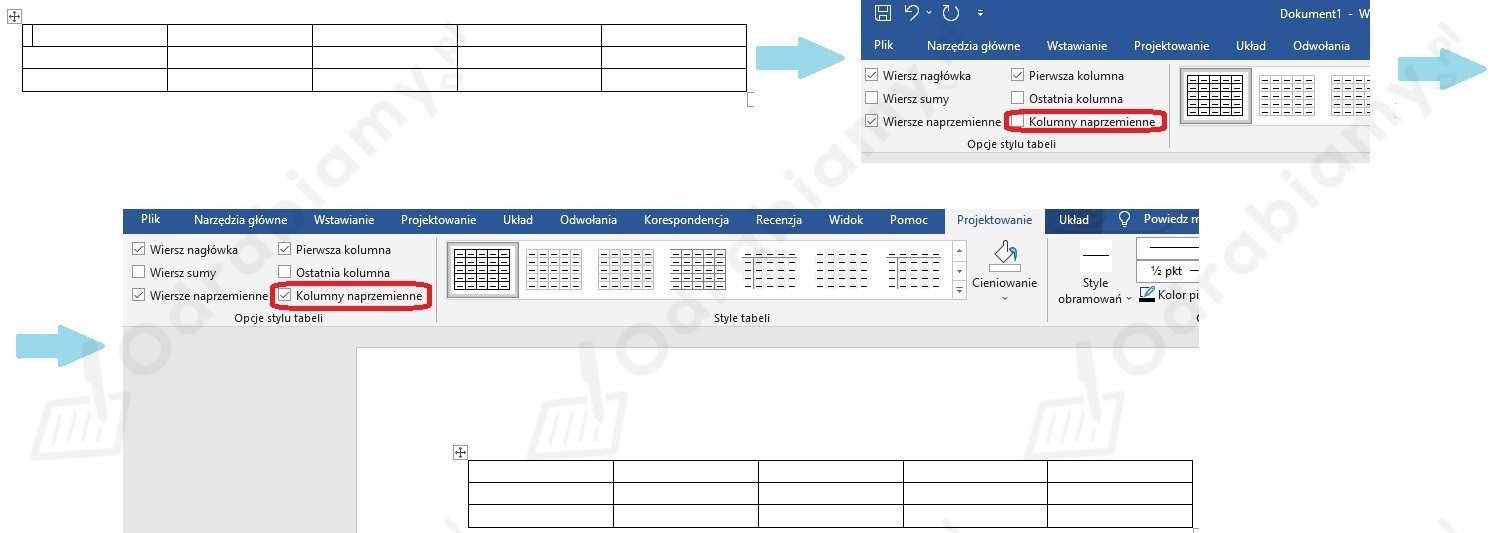
I. Aby ustawić kolumny naprzemienne w swojej tabeli ustaw kursor myszy w dowolnej komórce w tabeli. Po kliknięciu tam lewym przyciskiem myszy w polu zakładek (górna część Worda) pojawi się menu tabeli. Lewym przyciskiem myszy zaznacz opcję Kolumny naprzemienne:
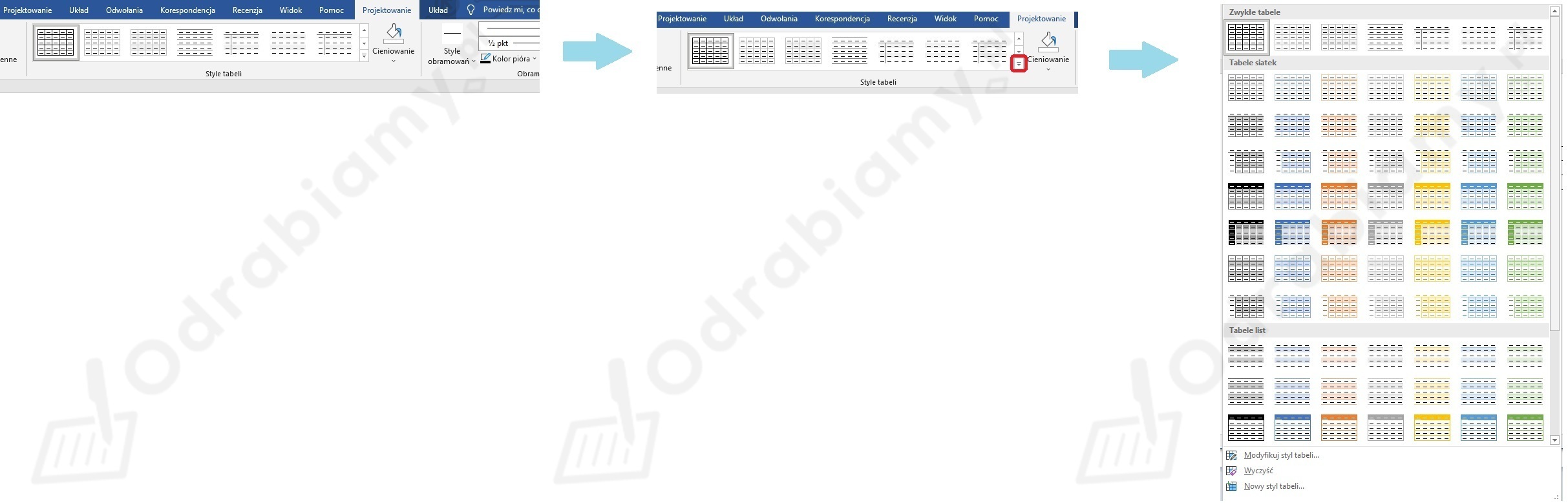
II. Teraz przejdź do zmieniania stylu tabeli.
Aby zmienić styl tabeli z menu tabeli wybierz dowolną opcję i kliknij na nią lewym przyciskiem myszy. Możesz wybrać jeden z podstawowych styli, ale możesz też zakładkę style tabeli rozwinąć:
3) Po wybraniu stylu Twoja tabela z kolumnami naprzemiennymi powinna wyglądać podobnie:
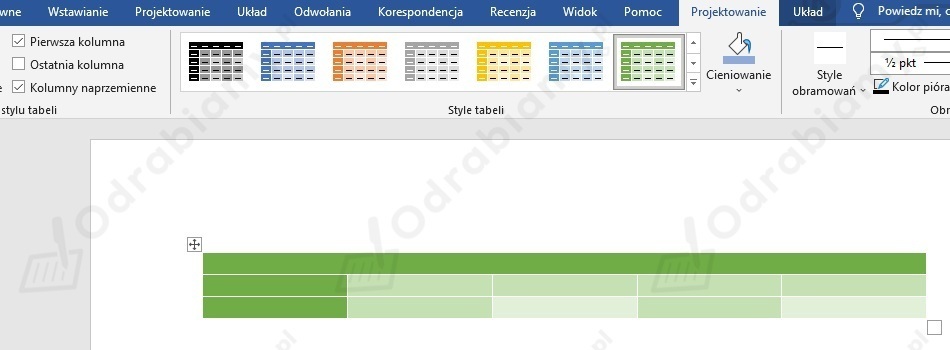
WAŻNE: Opcja naprzemienne sprawia, że albo co drugie kolumny, albo co drugie wiersze będą w tych samych kolorach (naprzemienne rozłożenie kolorów).
3. Przejdź do zakładki Plik znajdującej się w lewym górnym rogu i wybierz opcję Zapisz.
4. Swój dokument zapisz w folderze Teczka ucznia pod nazwą kolumny.

Wioletta Wysopal
Nauczycielka informatyki
Tutaj pojawi się lista Twoich książek
Zaloguj się i zacznij tworzyć ją już teraz.

