PRZYKŁADOWE ROZWIĄZANIE:
1. Uruchom program Scratch. Możesz to zrobić pobierając ten program ze strony https://scratch.mit.edu/download lub otwierając ten program w oknie przeglądarki pod adresem: https://scratch.mit.edu/projects/editor/?tutorial=getStarted .
Jak pobrać program Scratch krok po kroku:
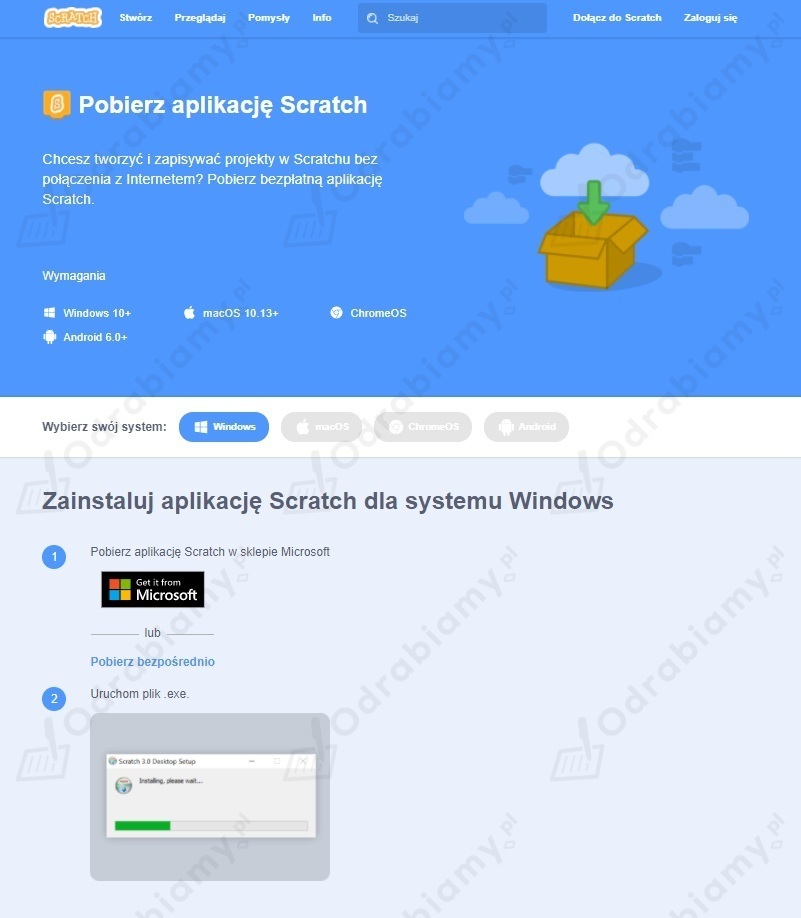
1) Wejdź na stronę https://scratch.mit.edu/download. Po wpisaniu tego adresu w przeglądarce powinieneś zostać przeniesiony do następującej strony:
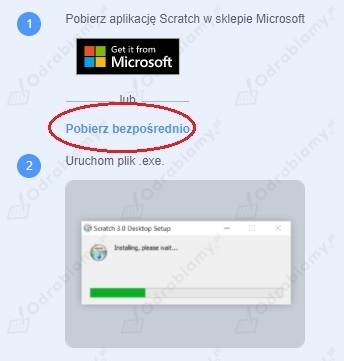
2) Następnie lewym przyciskiem myszy wciśnij opcję Pobierz bezpośrednio:
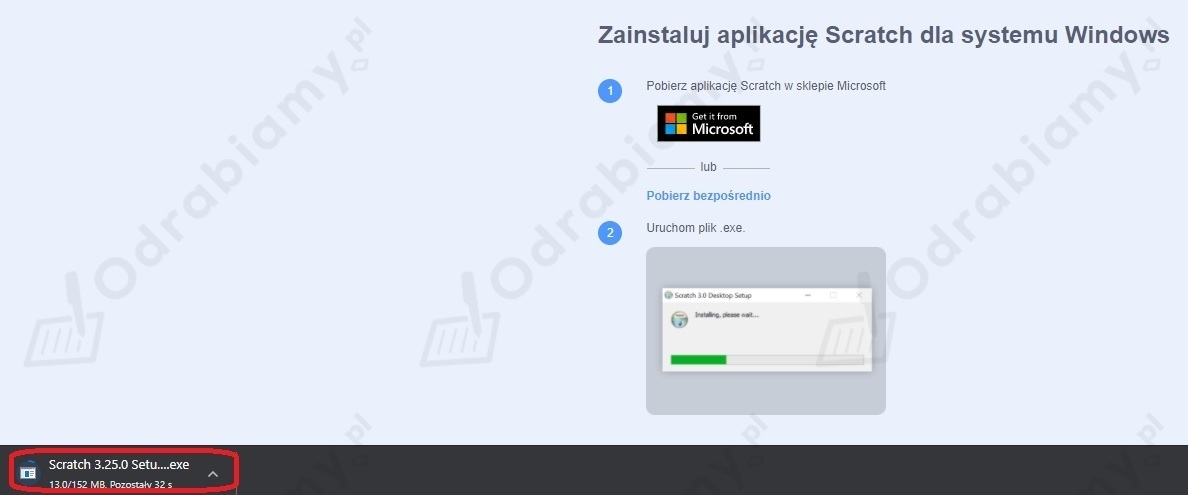
3) Po kliknięciu tej opcji lewym klawiszem myszy w dole przeglądarki pojawi się ikona informująca o rozpoczęciu pobierania (rozszerzenie .exe):
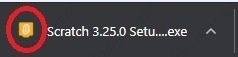
4) Poczekaj, aż proces pobierania dojdzie do końca. Po ukończeniu procesu pobierania ikona w dolnym pasku przeglądarki zmieni się:
5) Kliknij teraz lewym przyciskiem myszy tę ikonę. Teraz pojawi się okno, w którym wybierzesz ustawienia dostępu. Wybrane ustawienie zatwierdź klikając Zainstaluj lewym przyciskiem myszy:
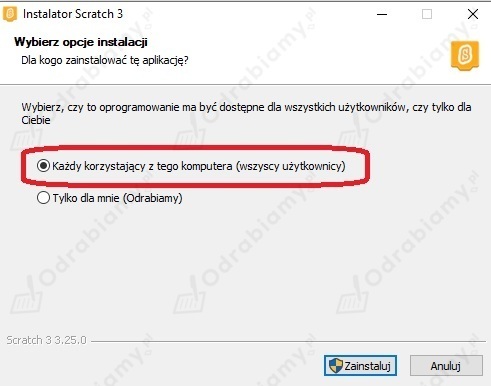
6) Następnie pojawi się okno podobne do tego (wybierz opcję Uruchom - w zależności od rodzaju systemu okno to będzie wyglądać w każdej wersji nieco inaczej!):
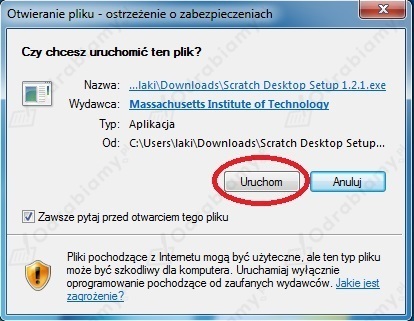
7) Po zatwierdzeniu tego okna rozpocznie się proces instalacji programu:
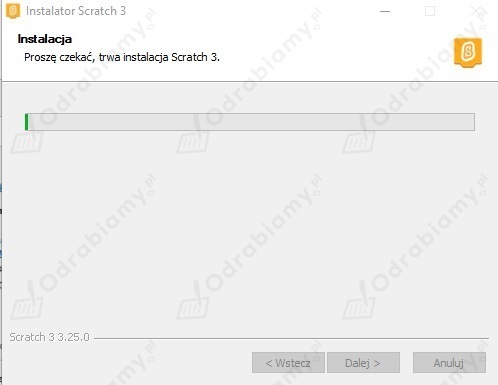
8) Gdy proces instalacji zakończy się, pojawi się następujące okno:
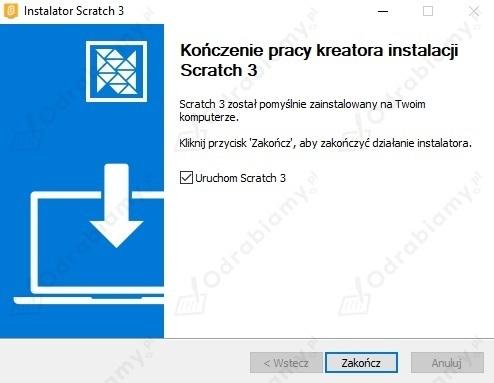
Z pewnością zwróciłeś uwagę na :
Jeśli ta opcja jest zaznaczona, to po zatwierdzeniu instalacji przez kliknięcie Uruchom lewym klawiszem myszy, Scratch uruchomi się od razu. Możesz ją też odznaczyć (przez kliknięcie tej krateczki lewym klawiszem myszy). Wówczas program nie uruchomi się. Aby do niego przejść, przejdź do pulpitu - ikona programu będzie się tam znajdować:

9) Aby uruchomić program, wciśnij na niego dwa razy lewym klawiszem myszy. Tak wygląda okno uruchomionego programu:
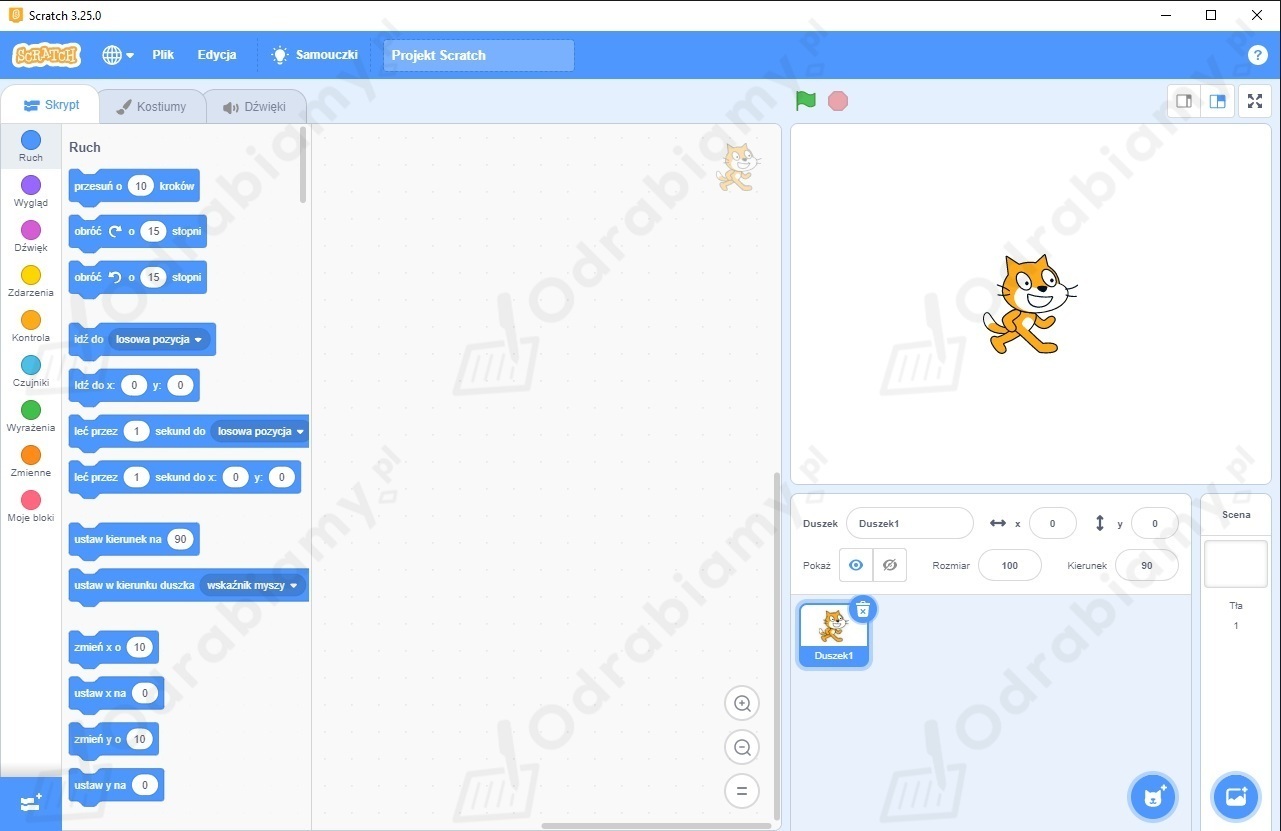
2. Uruchom program Scratch i wstaw do projektu tło przedstawiające morze oraz piaszczystą plażę:
JAK WSTAWIĆ TŁO KROK PO KROKU:
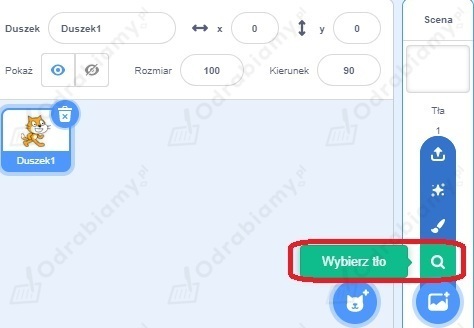
1) Przejdź do opcji Wybierz tło znajdującej się w prawym dolnym rogu i najedź na nią kursorem myszy:
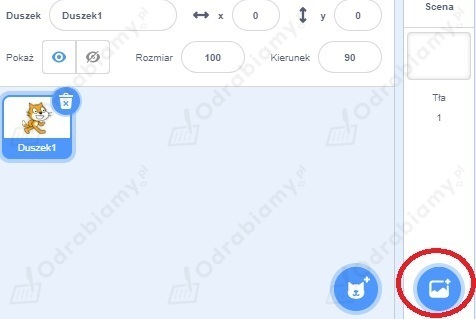
Wówczas opcja ta rozwinie się do następującej postaci:
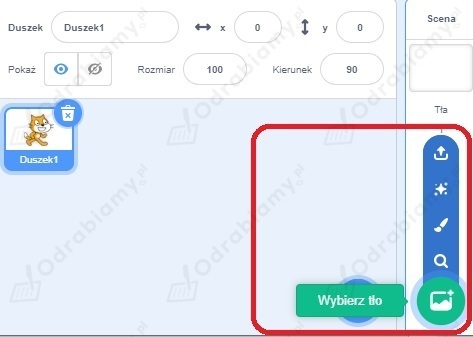
2) Wybierz opcję Wybierz tło (ikona Lupy) i kliknij na nią lewym przyciskiem myszy:
3) Po kliknięciu Lupy pojawi się następujące okno:
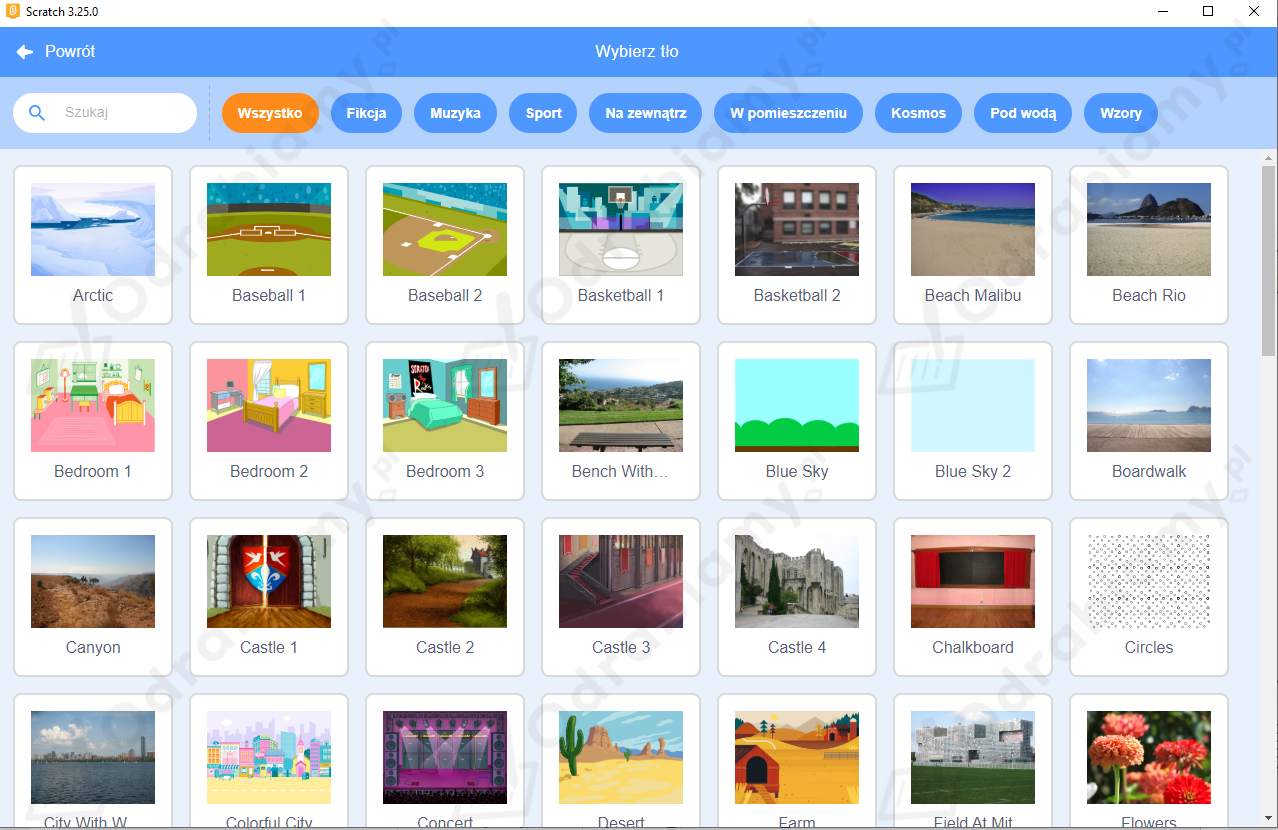
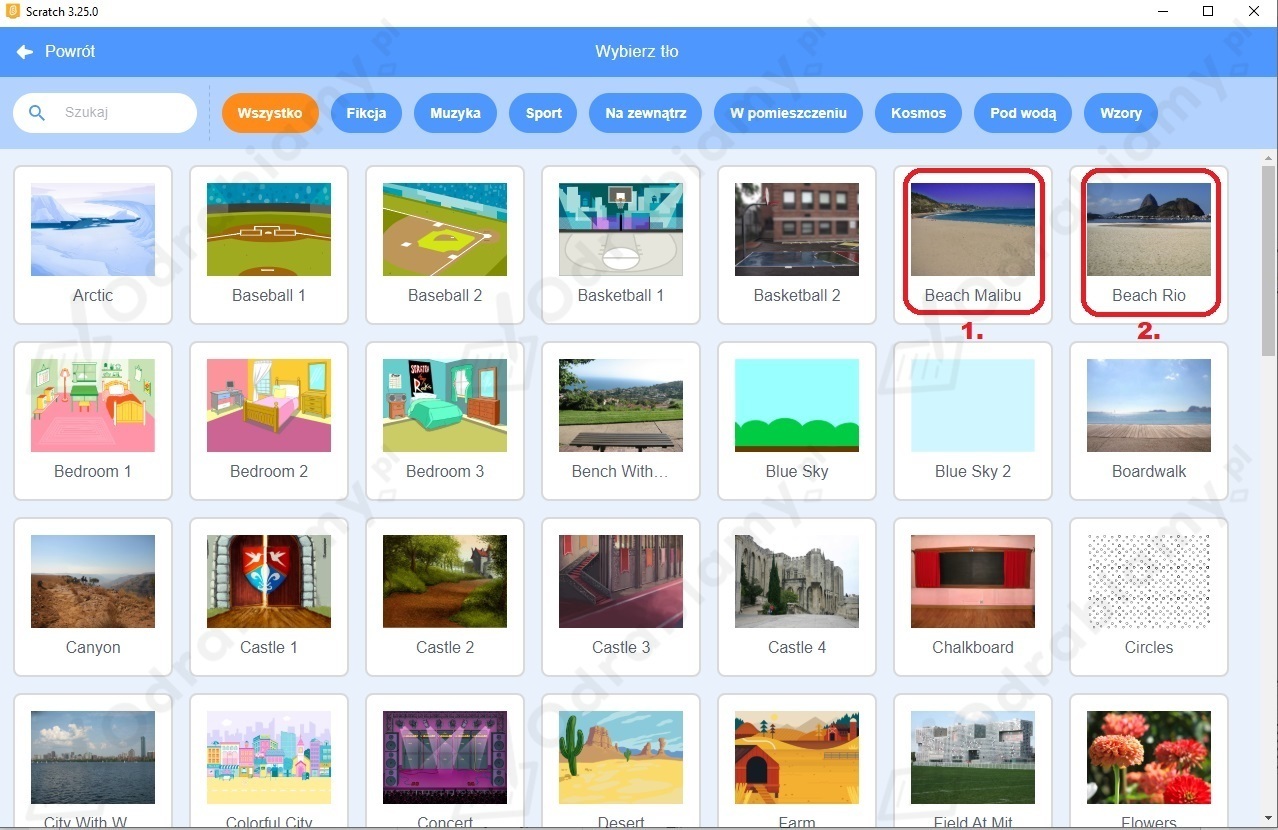
Postaraj się znaleźć tutaj obraz przedstawiający morze i piaszczystą plażę.
4) W rozwiniętym oknie jest kilka opcji do wyboru. Kliknij wybrane tło lewym przyciskiem myszy:
Wybrane tło:
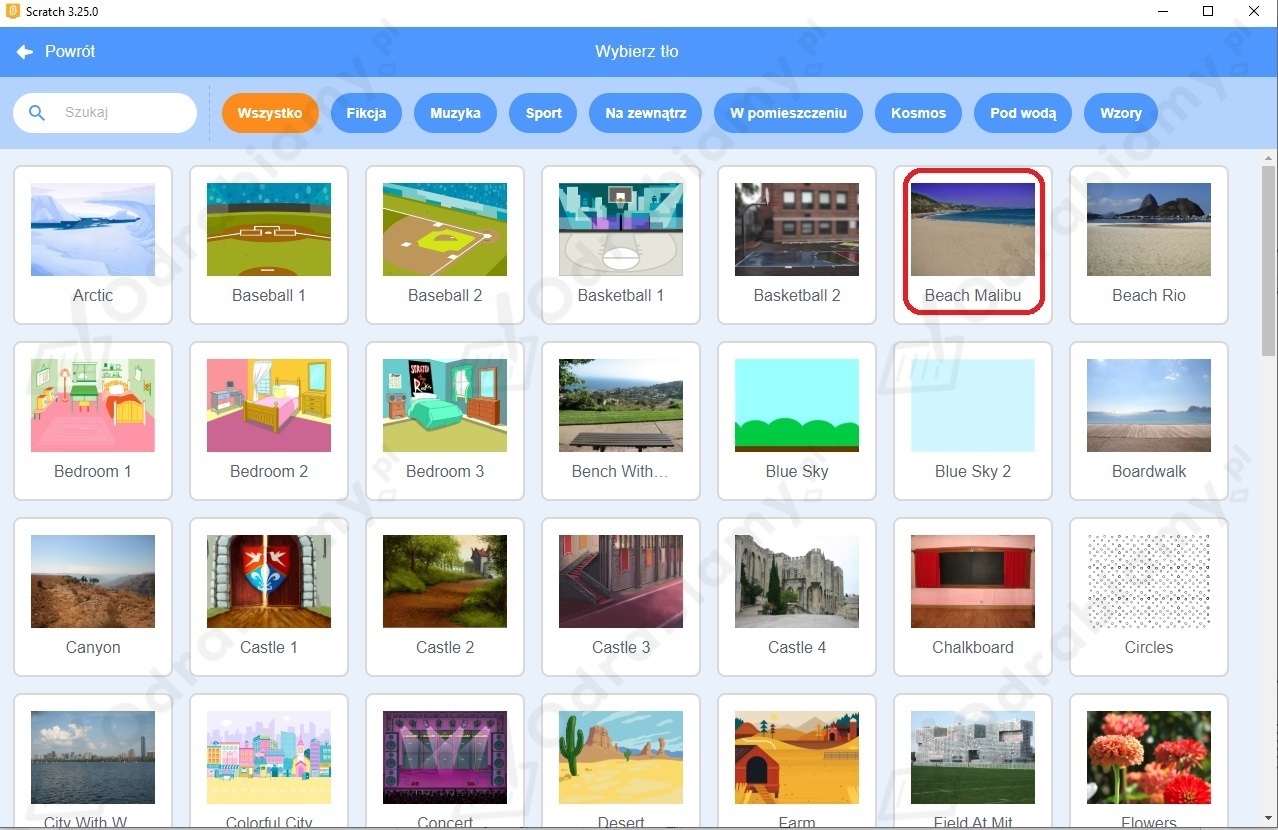
5) Teraz Twoje tło w Scratchu zmieniło się na wybrany przez Ciebie obraz:
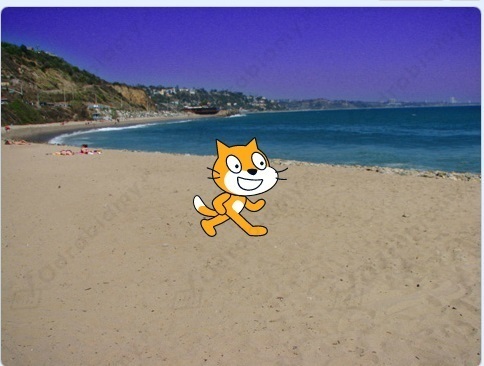
3. Teraz przejdziemy do dodawania dodatkowych postaci do obrazu. W tym celu przejdź do opcji Wybierz duszka i najedź na nią kursorem myszy:
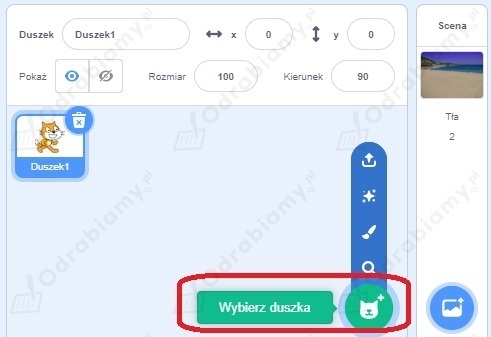
1) Przejdź do narzędzia Lupa i kliknij na nie lewym przyciskiem myszy:
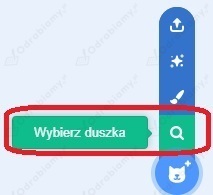
Po kliknięciu powinno pojawić się takie okno:
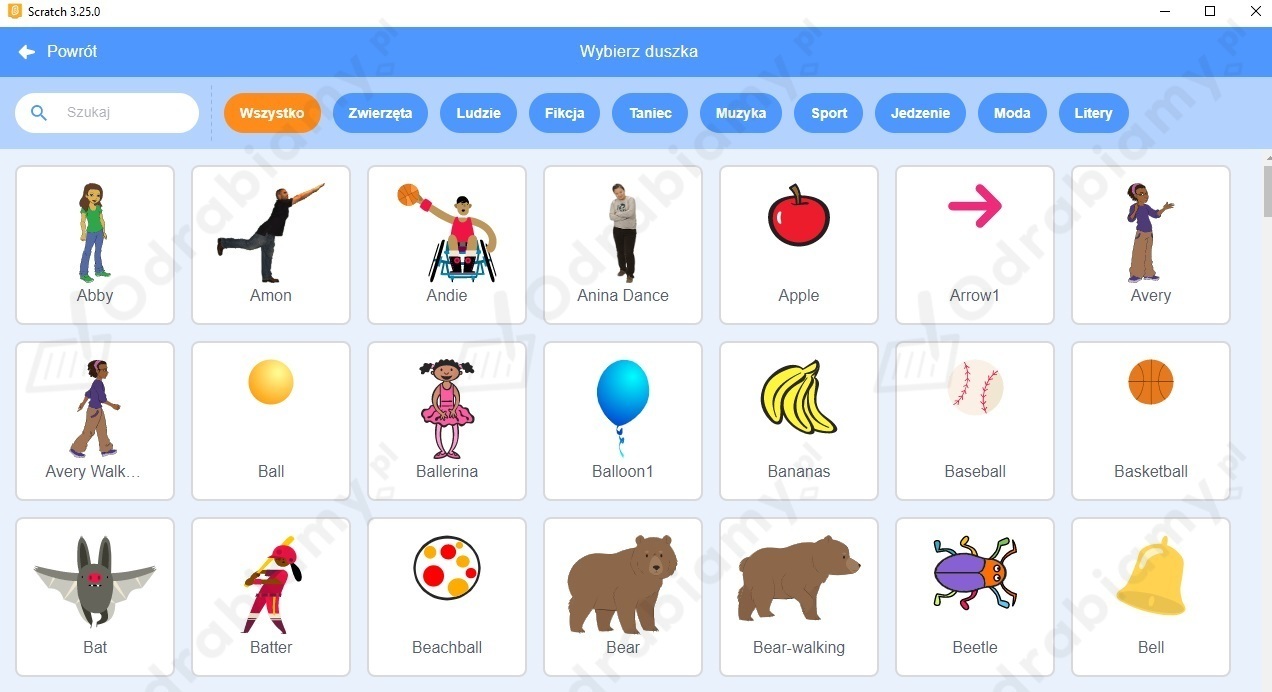
2) Teraz wybierz postać klikając na nią lewym przyciskiem myszy:
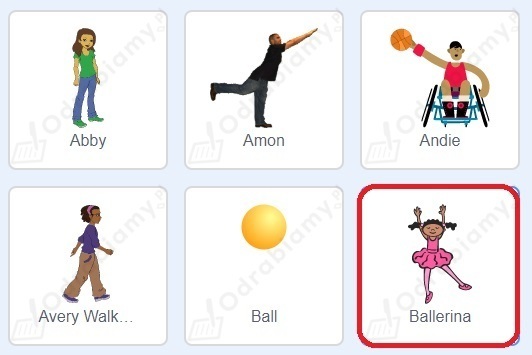
3) Po kliknięciu lewego klawisza myszy nowa postać zostanie dodana do sceny. Pojawi się ona obok pierwszego duszka:
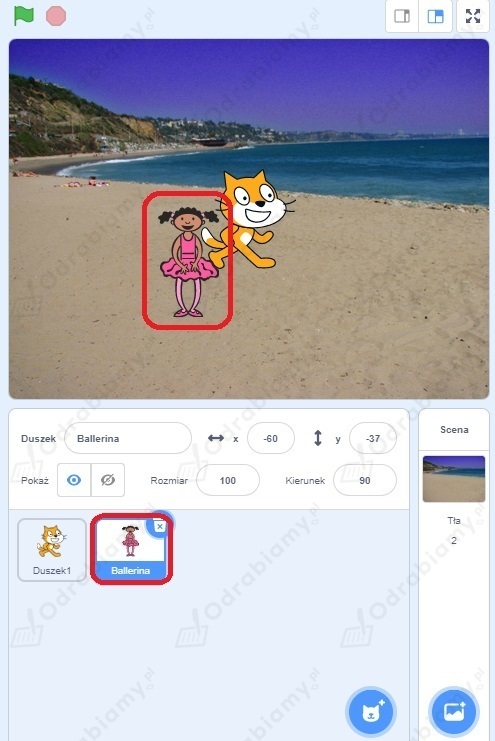
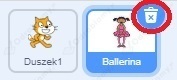
W ten sam sposób dodaj kolejne postaci. Gdybyś zechciał jednak jakąś zmienić, poprzednią postać usuń wciskając lewym klawiszem myszy kosz znajdujący się w prawym górnym rogu ikony postaci:
4. Po dodaniu 3 dodatkowych postaci (duszków) napisz skrypt ich poruszania się po brzegu dla każdej nich:
BUDOWANIE SKRYPTÓW W SCRATCHU KROK PO KROKU:
1) Kliknij lewym przyciskiem myszy na ikonę duszka, którego skrypt chcesz zacząć budować:
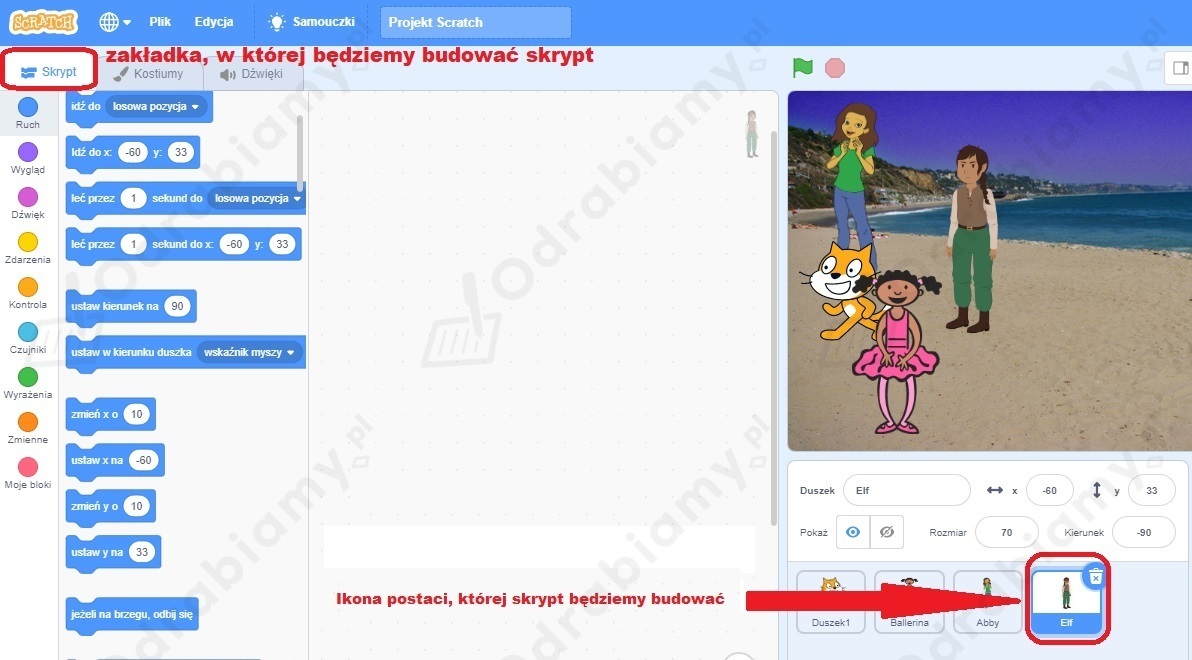
Następnie zapoznaj się z zakładkami znajdującymi się po lewej stronie okna programu:

Każda z tych zakładek odpowiedzialna jest za inną funkcję. Będziemy z nich korzystać w trakcie budowania skryptu poruszania się postaci.
2) Skrypt należy zacząć budować od polecenia Kiedy kliknięto znajdującego się w zakładce Zdarzenia.
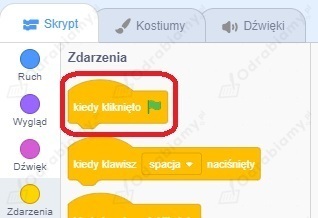
Kliknij to polecenie lewym przyciskiem myszy i przeciągnij na biały obszar znajdujący się obok zakładek:
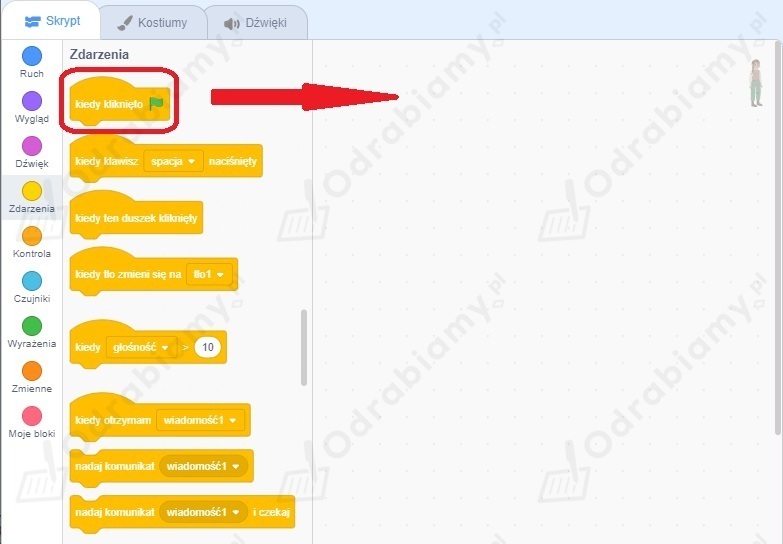
3) Teraz dodajmy funkcje ruchu. W tym celu przejdź do zakładki Ruch i wybierz funkcję leć przez 1 sekund do x: y:
Funkcja leć przez pozwala na płynne przejścia postaci. Dodaj tę funkcję do skryptu przeciągając ją pod blok z poleceniem Kiedy kliknięto:
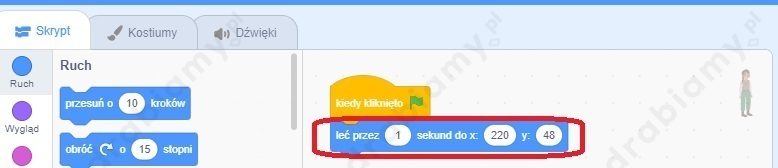
W białych polach możesz wpisać dowolne wartości. Wartości x i y są współrzędnymi miejsc, do których mają udać się nasze duszki.
Aby postaci spacerowały po brzegu, można też użyć polecenia jeżeli na brzegu, odbij się. Polecenie to również znajduje się w zakładce Ruch.
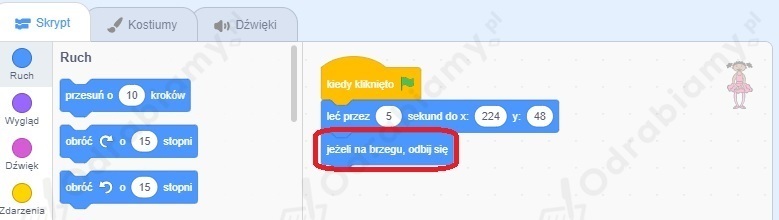
Możesz też zmienić sposób, w jaki odbija się Twój duszek. W tym celu udaj się do zakładki Ruch, wybierz opcję ustaw styl obrotu na, rozwiń ją i wybierz jedną z opcji:
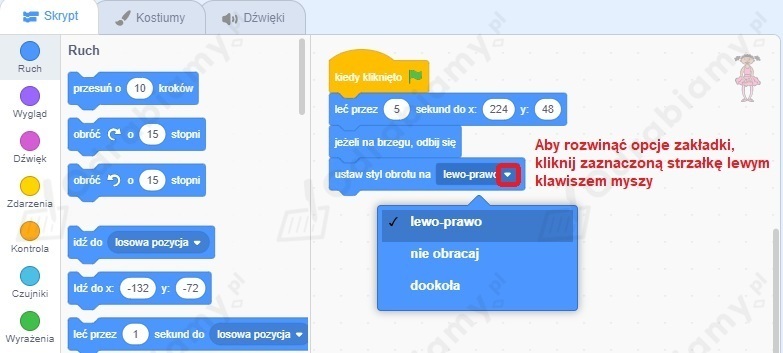
Teraz dodamy funkcję która sprawi, że postaci wrócą. Skorzystajmy ponownie z opcji leć przez (...):
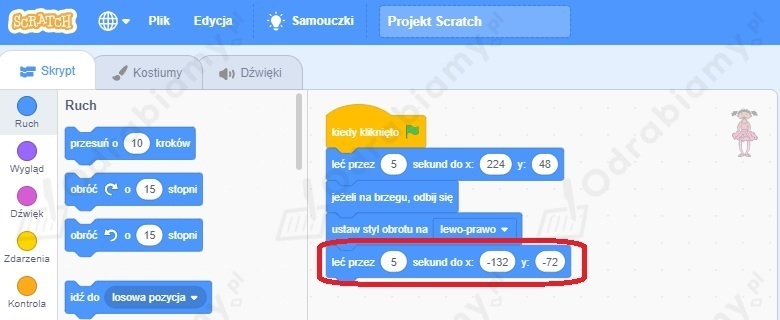
Tak wygląda przykładowy skrypt zbudowany w programie Scratch. Polecenie Kiedy kliknięto powoduje rozpoczęcie budowania skryptu. Aby uruchomić to polecenie (a więc i cały skrypt) należy kliknąć lewym przyciskiem myszy ikonę zielonej flagi znajdującej się nad sceną (tłem z postaciami):
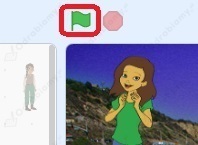
Obok zielonej flagi znajduje się czerwony ośmiokąt. Wciśnięcie tej ikony spowoduje zatrzymanie się skryptu.
A tak wygląda napisany skrypt:
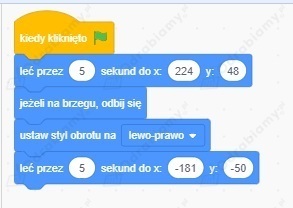
Napisany przez nas program powoduje jednokrotne przejście tam i z powrotem duszków. Jeśli chcesz, aby postaci były w ciągłym ruchu, wykorzystaj opcję powtórz 10 razy znajdującą się w zakładce Kontrola:
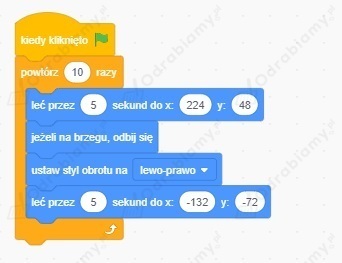
WAŻNE: W każdej chwili możesz zmieniać kolejność ułożenia bloczków w skrypcie. W tym celu zaznacz lewym klawiszem dowolny bloczek i przeciągnij go w miejsce, w którym chcesz aby się znalazł.
W podobny sposób zaprogramuj pozostałe duszki.
5. Teraz - jeśli chcesz - możesz dodać do projektu ptaki latające po scenie. Możesz to zrobić, dodając jeszcze jednego duszka - ptaka. Następnie kliknij myszką na nowododaną ikonę i zaprogramuj ptaka tak, aby latał w losowy sposób. W tym celu możesz wykorzystać opcję zawsze z zakładki Kontrola:
PRZYKŁAD:
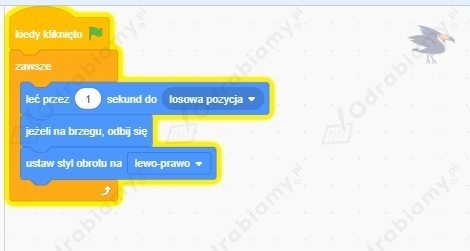
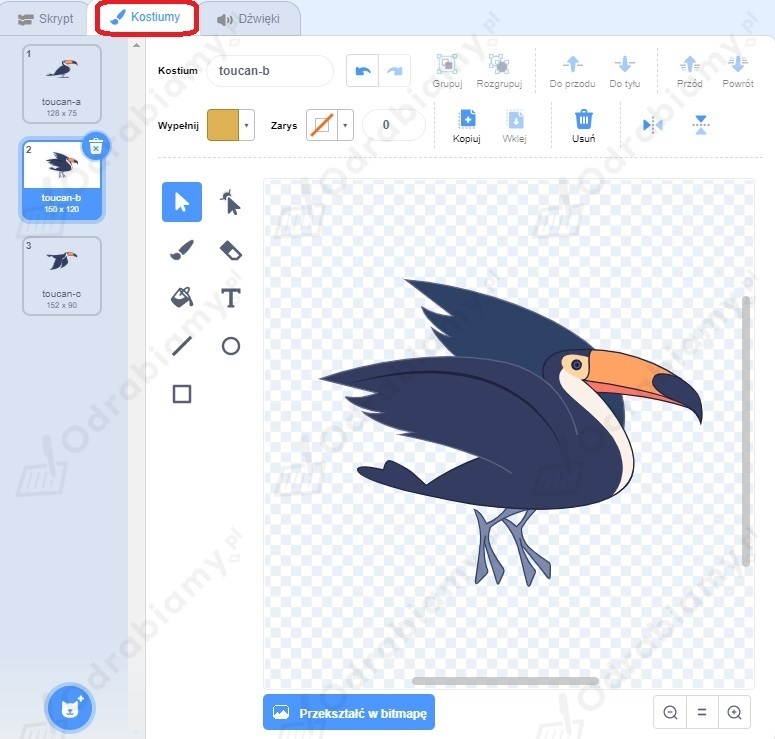
Scratch daje też możliwość edytowania wyglądu postaci. Edycja postaci jest możliwa w zakładce Kostiumy znajdującej się obok zakładki Skrypt:
Możesz też zmienić rozmiar duszka - ta opcja znajduje się w zakładce pod sceną:
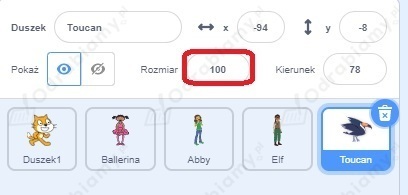
W zaznaczonym polu możesz wpisać dowolną wartość.
6. Aby zapisać swoją pracę przejdź do zakładki Plik znajdującej się w prawym górnym rogu. Wybierz opcję Zapisz na swoim komputerze:
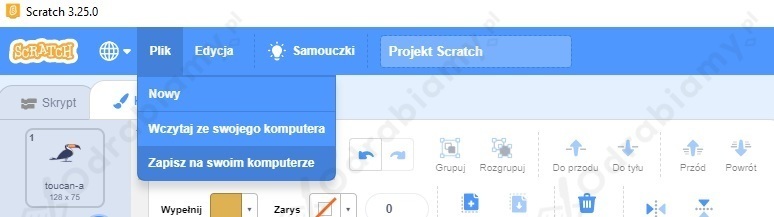
7. Następnie jako miejsce docelowe wybierz folder Teczka ucznia. Swój projekt zapisz pod nazwą nad_morzem.

Wioletta Wysopal
Nauczycielka informatyki
Tutaj pojawi się lista Twoich książek
Zaloguj się i zacznij tworzyć ją już teraz.

